PDF-Dokumente mit Tags organisieren in SimplePDF
Je mehr Dokumente sich in Ihrem Dokumenten-Dashboard ansammeln, desto schwieriger wird es, das richtige zu finden. Mit Tags können Sie Dokumente nach Projekt, Kunde, Abteilung oder jedem anderen Label kategorisieren, das zu Ihrem Arbeitsablauf passt.
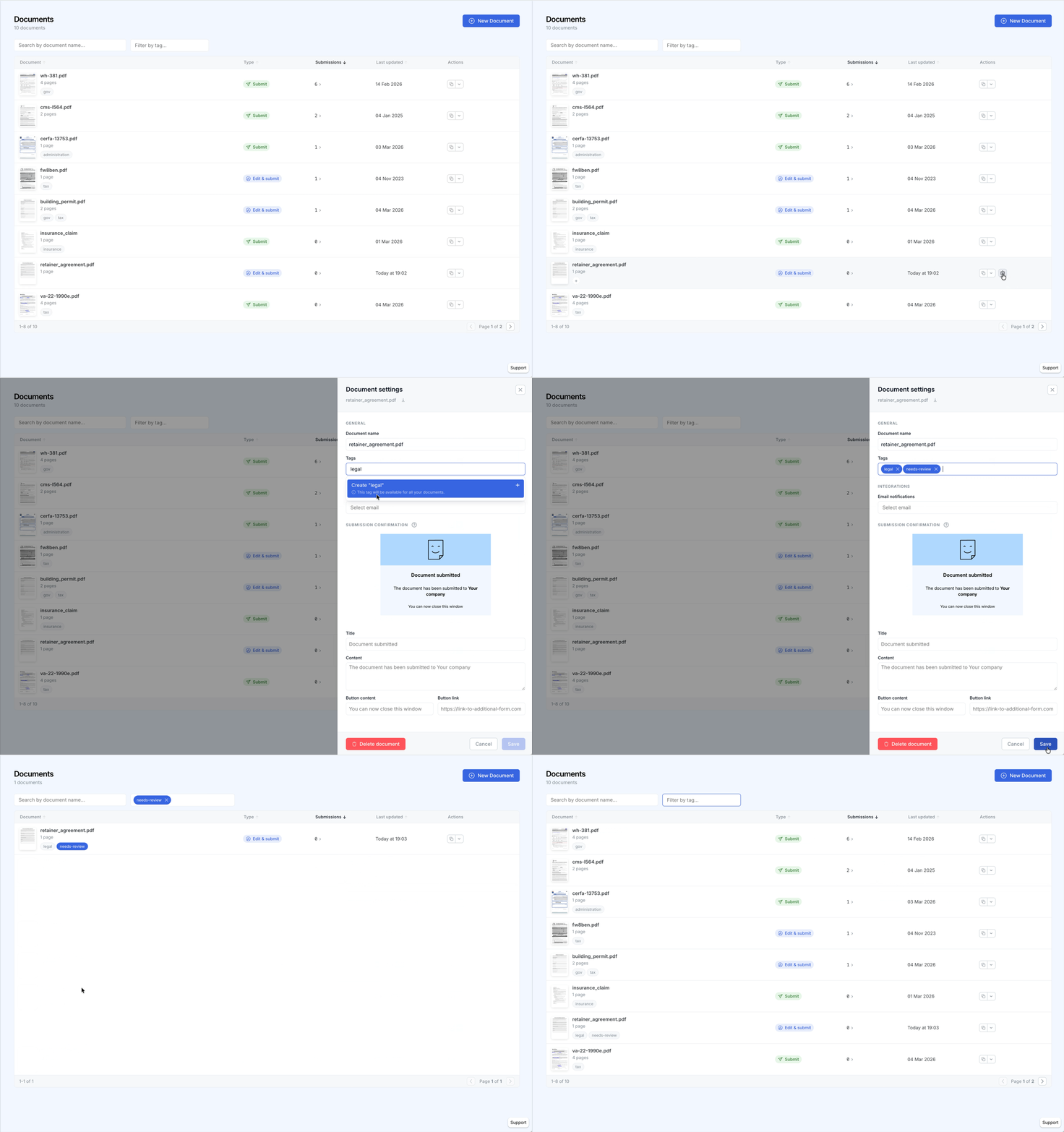
Tags zu einem Dokument hinzufügen
- Gehen Sie zu Ihrem Dokumenten-Dashboard
- Klicken Sie auf das Einstellungssymbol des Dokuments, das Sie taggen möchten
- Finden Sie im Einstellungsbereich das Feld Tags unter dem Abschnitt Allgemein
- Geben Sie einen Tag-Namen ein und drücken Sie die Eingabetaste, um einen neuen Tag zu erstellen, oder wählen Sie einen vorhandenen aus
- Fügen Sie so viele Tags hinzu, wie Sie benötigen
- Klicken Sie auf Speichern
Tags gelten unternehmensweit: Einmal erstellt, steht ein Tag für alle Dokumente in Ihrem Konto zur Verfügung. Sie können einen Tag auch direkt aus der Tabelle hinzufügen, indem Sie auf die Schaltfläche + neben den vorhandenen Tags eines Dokuments klicken.
Dokumente nach Tag filtern
Es gibt zwei Möglichkeiten, nach Tag zu filtern:
- Symbolleistenfilter: Verwenden Sie den Tag-Filter in der Symbolleiste über der Dokumententabelle. Wählen Sie einen oder mehrere Tags aus, um nur Dokumente anzuzeigen, die diese Tags besitzen.
- Direktklick: Klicken Sie auf ein beliebiges Tag-Badge in einer Dokumentzeile der Tabelle, um die Filterung nach diesem Tag sofort umzuschalten.
Suche und Tag-Filter funktionieren unabhängig voneinander. Wenn beide aktiv sind, müssen Dokumente sowohl der Suchanfrage entsprechen als auch mindestens einen der ausgewählten Tags besitzen.
Tipps
- Kategorisierungsmuster: Verwenden Sie Tags für Projekte (
project-alpha), Abteilungen (legal,hr), Dokumentenstatus (needs-review,approved) oder Kunden. - Kostenlos in allen Plänen: Tags sind ohne zusätzliche Kosten verfügbar, unabhängig von Ihrem Plan.
- Mit Suche kombinieren: Grenzen Sie Ergebnisse ein, indem Sie innerhalb einer getaggten Teilmenge Ihrer Dokumente suchen.
Das war's! Ihre Dokumente sind jetzt mit Tags organisiert und lassen sich schneller finden und verwalten.
Wenn Sie Fragen haben, wenden Sie sich gerne an support@simplepdf.com