Eigenen Azure Blob Storage für PDF-Formularübermittlungen konfigurieren
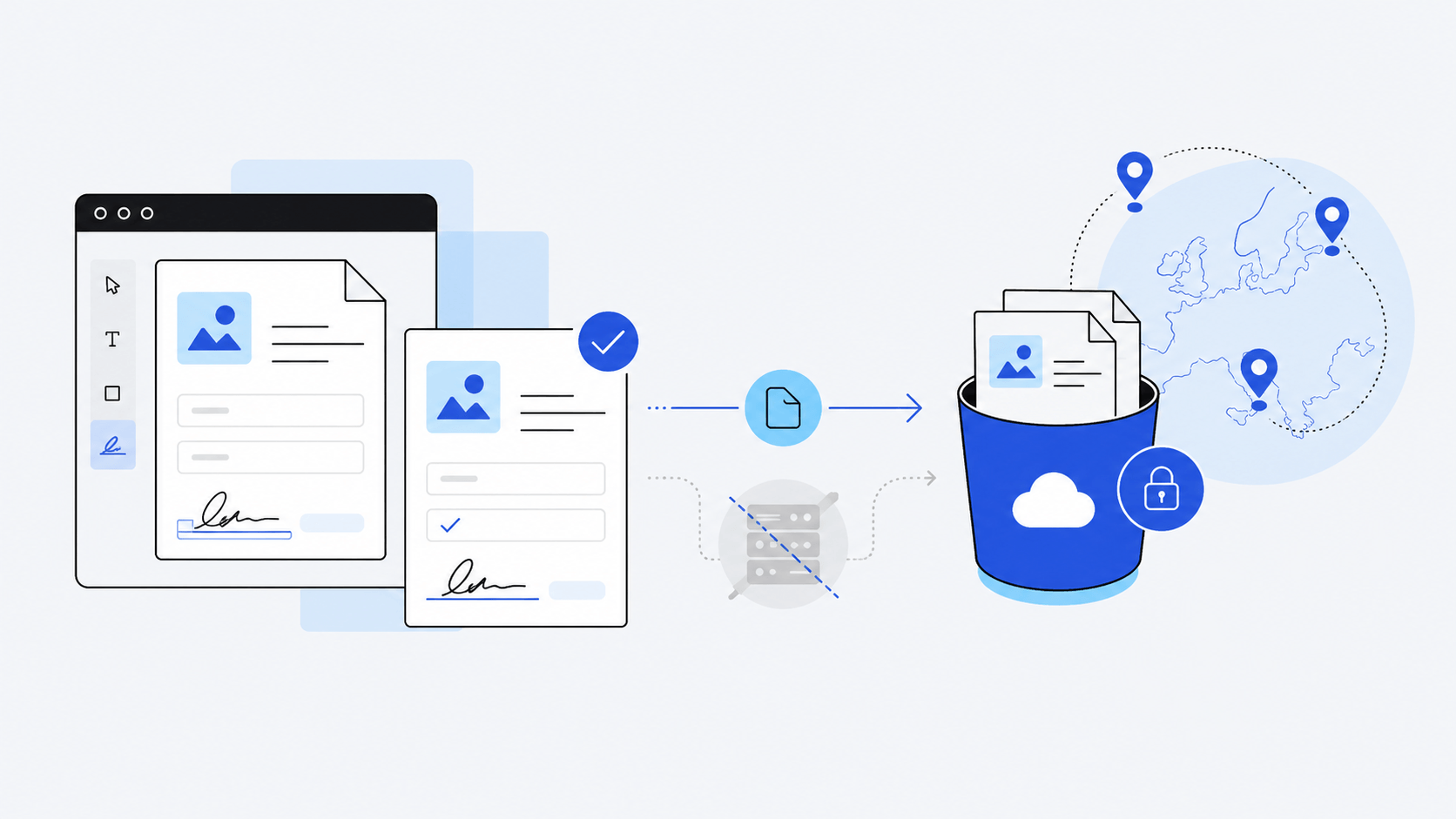
Als Alternative zu AWS S3, Scaleway Object Storage oder SharePoint können Sie Ihren Azure Blob Storage verwenden, um Dokumente und ausgefüllte Dokumente zu speichern.
Es gibt verschiedene Gründe, Ihren eigenen Speicher (BYOS) mitzubringen, etwa die Einhaltung spezifischer Vorschriften in Ihrem Land oder Ihrer Branche oder weil Sie die volle Kontrolle über Ihre Daten behalten möchten.
#Wie der Upload funktioniert
Wenn Sie sich für den gesamten Upload-Mechanismus und das Sicherheitsmodell interessieren, schauen Sie hier vorbei, wo wir diesen Mechanismus für S3-kompatiblen Speicher beschreiben. Azure Blob Storage funktioniert identisch.
Kurz gesagt: Der Upload findet im Browser statt, der Server tauscht nur Upload- und Download-Links aus. Ihre Dokumente werden also nie über die SimplePDF-Server übertragen. Jeder Link wird von SimplePDF für eine einzelne Datei signiert und läuft innerhalb weniger Minuten ab: Ihre Zugangsdaten sind nie Teil eines Links.
#Eigenen Azure Blob Storage konfigurieren
Die Konfiguration Ihres eigenen Azure Blob Storage ist mit dem PRO-Tarif verfügbar
SimplePDF verbindet sich mit Ihrem Container über eine Entra app (empfohlen) oder einen Kontoschlüssel. Mit einer Entra app legen Sie genau fest, was SimplePDF in einem einzelnen Container tun darf, und Sie können den Zugriff jederzeit widerrufen, ohne etwas anderes anzutasten.
#Container vorbereiten
-
Öffnen Sie im Azure-Portal Ihr Speicherkonto (suchen Sie in der oberen Suchleiste nach „Storage accounts“). Sein Name ist der Kontoname, den SimplePDF abfragt.
-
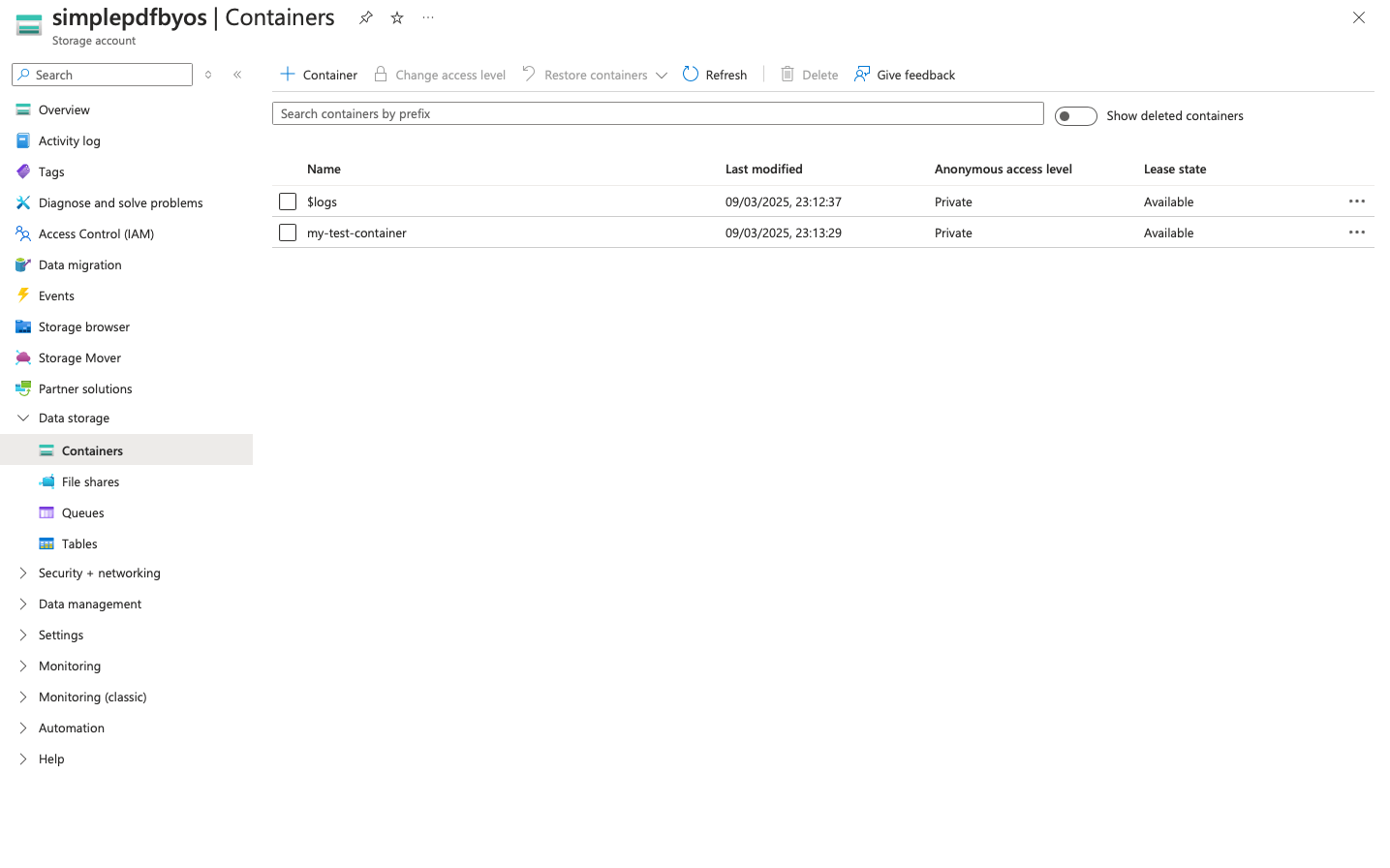
Öffnen Sie in der linken Seitenleiste des Speicherkontos Data storage > Containers und klicken Sie dann auf + Container, um einen Container zu erstellen (behalten Sie die Zugriffsebene Private bei), oder wählen Sie einen vorhandenen aus. Sein Name ist der Container, den SimplePDF abfragt.
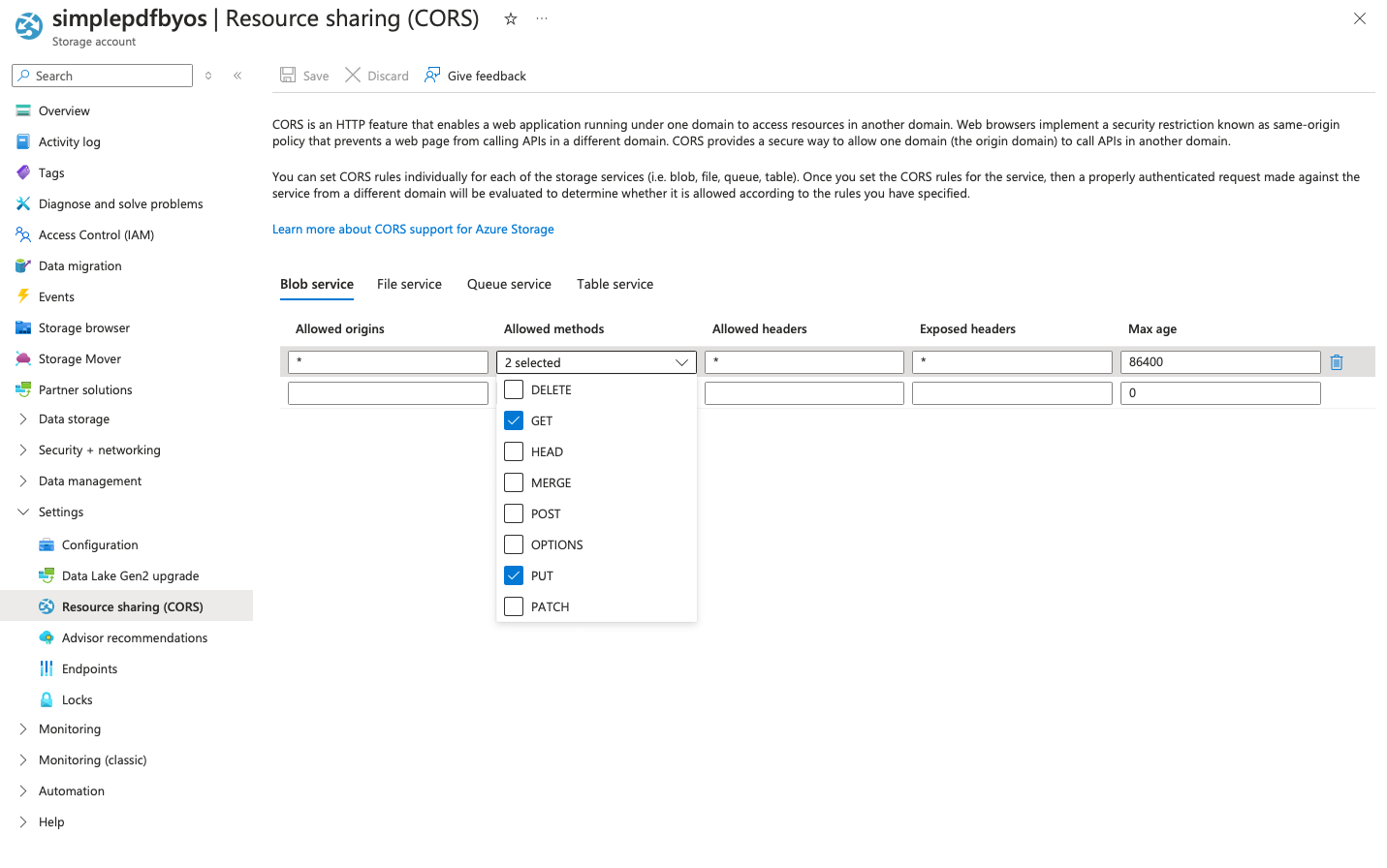
- Öffnen Sie in der linken Seitenleiste Settings > Resource sharing (CORS) und lassen Sie auf der Registerkarte Blob service
PUT(undGET, sofern Sie keinen reinen Schreibzugriff wählen) von*-Ursprüngen zu.
Sie können dies auf Ihr eigenes Unternehmensportal einschränken, wenn Sie keine *-Ursprünge gewähren möchten: https://your_identifier.simplepdf.com
#Mit einer Entra app verbinden (empfohlen)
-
Öffnen Sie Microsoft Entra ID (suchen Sie in der oberen Suchleiste danach) und darin in der linken Seitenleiste Manage > App registrations. Klicken Sie auf New registration, geben Sie einen Namen ein (zum Beispiel
SimplePDF) und behalten Sie die standardmäßige Single-Tenant-Option bei. Ein Umleitungs-URI ist nicht erforderlich. -
Kopieren Sie in der Overview der App die Directory (tenant) ID und die Application (client) ID.
-
Öffnen Sie in der linken Seitenleiste der App Manage > Certificates & secrets und erstellen Sie ein New client secret: Die dort unter Expires gewählte Laufzeit (Recommended: 180 days, höchstens 24 Monate) wählen Sie in SimplePDF erneut. Kopieren Sie den Value des Secrets (nicht die Secret ID). Das Ablaufdatum bleibt in der Spalte Expires unter Certificates & secrets > Client secrets sichtbar.
-
Weisen Sie der App im Speicherkonto die Rolle Storage Blob Delegator zu. Sie ermöglicht SimplePDF, kurzlebige Links zu signieren, und gewährt für sich genommen keinen Zugriff auf Ihre Daten:
Öffnen Sie in der linken Seitenleiste Access control (IAM) und dann + Add > Add role assignment.
Suchen Sie auf der Registerkarte Role nach der Rolle (hier
Storage Blob Delegator), wählen Sie sie aus und klicken Sie auf Next.
Behalten Sie auf der Registerkarte Members die Option User, group, or service principal bei, klicken Sie auf + Select members, suchen Sie nach dem Namen Ihrer App (zum Beispiel
SimplePDF), wählen Sie sie aus und klicken Sie auf Select.
Die App wird erst aufgeführt, wenn Sie ihren genauen Namen in das Suchfeld eingeben: Die Liste zeigt zunächst Benutzer an, und ein Teil des Namens findet die App nicht.
Klicken Sie auf Review + assign.
- Weisen Sie der App ihre Datenrolle direkt auf dem Container zu (nicht auf dem Speicherkonto), damit sie nur diesen Container erreicht:
Öffnen Sie in der linken Seitenleiste des Speicherkontos Data storage > Containers und klicken Sie auf den Namen Ihres Containers.
Öffnen Sie in der linken Seitenleiste des Containers selbst Access control (IAM), dann + Add > Add role assignment, und weisen Sie der App eine der folgenden Rollen zu, genauso wie in Schritt 4:
Lesen und Schreiben: die integrierte Rolle Storage Blob Data Contributor.
Nur Schreiben: die benutzerdefinierte Rolle
SimplePDF write-only, erstellt wie unter Schreibzugriff ohne Lesezugriff beschrieben.
- Warten Sie einige Minuten, bis die Rollenzuweisungen wirksam werden, und fahren Sie dann in SimplePDF fort: In SimplePDF, mit Entra app als Credentials type.
#Schreibzugriff ohne Lesezugriff
Schreibzugriff ohne Lesezugriff nutzt eine benutzerdefinierte Rolle, die Dateien erstellen und überschreiben, aber nicht lesen, auflisten oder löschen kann. Erstellen Sie sie einmalig:
-
Öffnen Sie Ihr Abonnement (suchen Sie in der oberen Suchleiste nach „Subscriptions“) und kopieren Sie in der Overview dessen Subscription ID.
-
Öffnen Sie in der linken Seitenleiste des Abonnements Access control (IAM) und dann + Add > Add custom role. Klicken Sie auf der Registerkarte JSON auf Edit, ersetzen Sie den Inhalt durch das folgende JSON (mit Ihrer Abonnement-ID), klicken Sie auf Save und dann auf Review + create und Create.
{
  "properties": {
    "roleName": "SimplePDF write-only",
    "description": "Lets SimplePDF upload documents without reading, listing or deleting them",
    "assignableScopes": ["/subscriptions/<YOUR_SUBSCRIPTION_ID>"],
    "permissions": [
      {
        "actions": [],
        "notActions": [],
        "dataActions": [
          "Microsoft.Storage/storageAccounts/blobServices/containers/blobs/write",
          "Microsoft.Storage/storageAccounts/blobServices/containers/blobs/add/action"
        ],
        "notDataActions": []
      }
    ]
  }
}
- Weisen Sie sie Ihrer App auf dem Container zu, wie in Schritt 5 von Mit einer Entra app verbinden, und suchen Sie dabei nach
SimplePDF write-only.
#Oder mit einem Kontoschlüssel verbinden
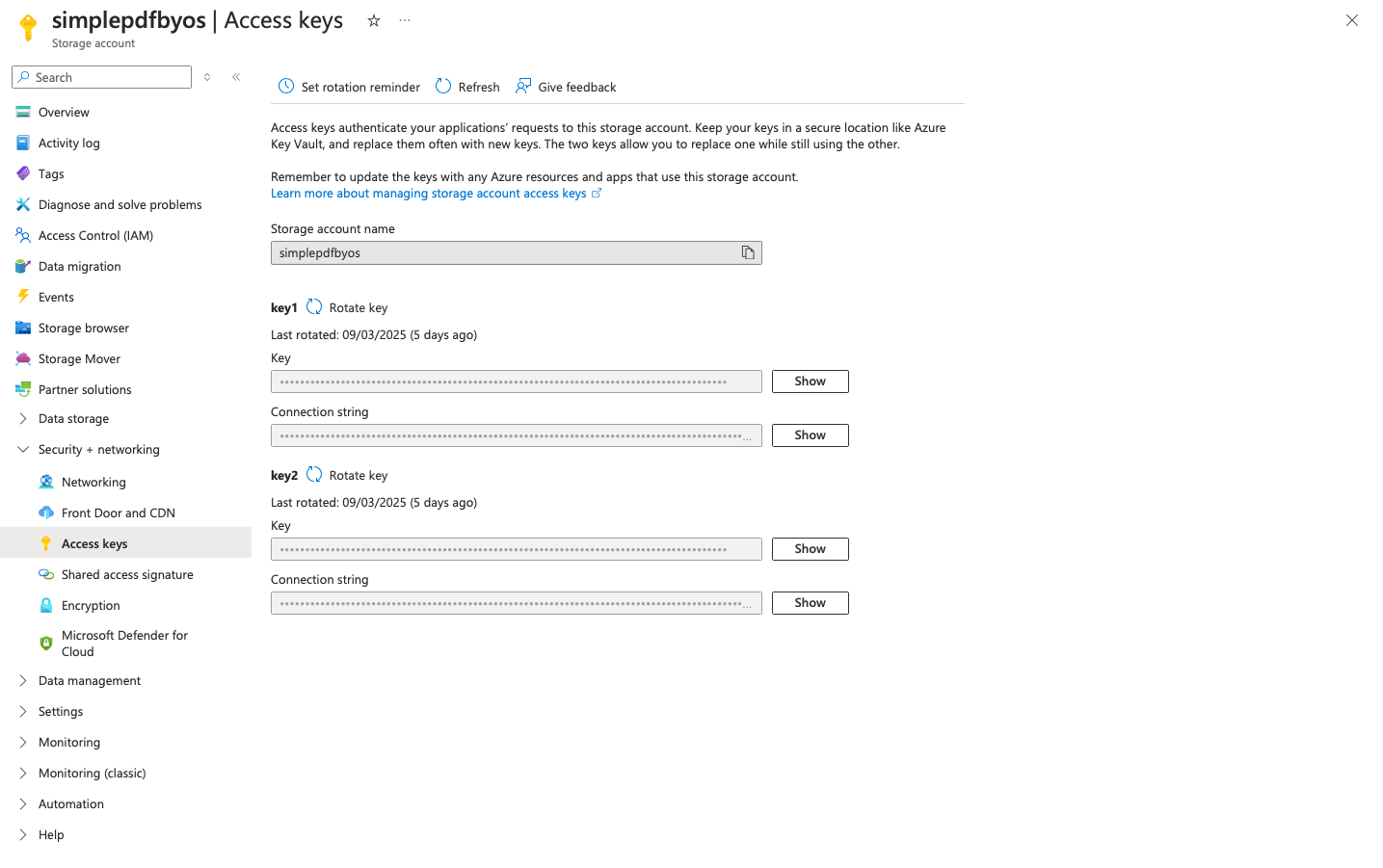
Rufen Sie einen Kontoschlüssel in der Ansicht Security + Networking > Access keys des Speicherkontos ab. SimplePDF verwendet ihn, um für jede Datei einen kurzlebigen Link zu signieren; der Schlüssel selbst ist nie Teil eines Links. Ein Kontoschlüssel gewährt Zugriff auf das gesamte Speicherkonto und lässt sich nicht auf reinen Schreibzugriff beschränken: Bevorzugen Sie eine Entra app, wenn Ihnen das wichtig ist.
#In SimplePDF
- Melden Sie sich in Ihrem Konto an
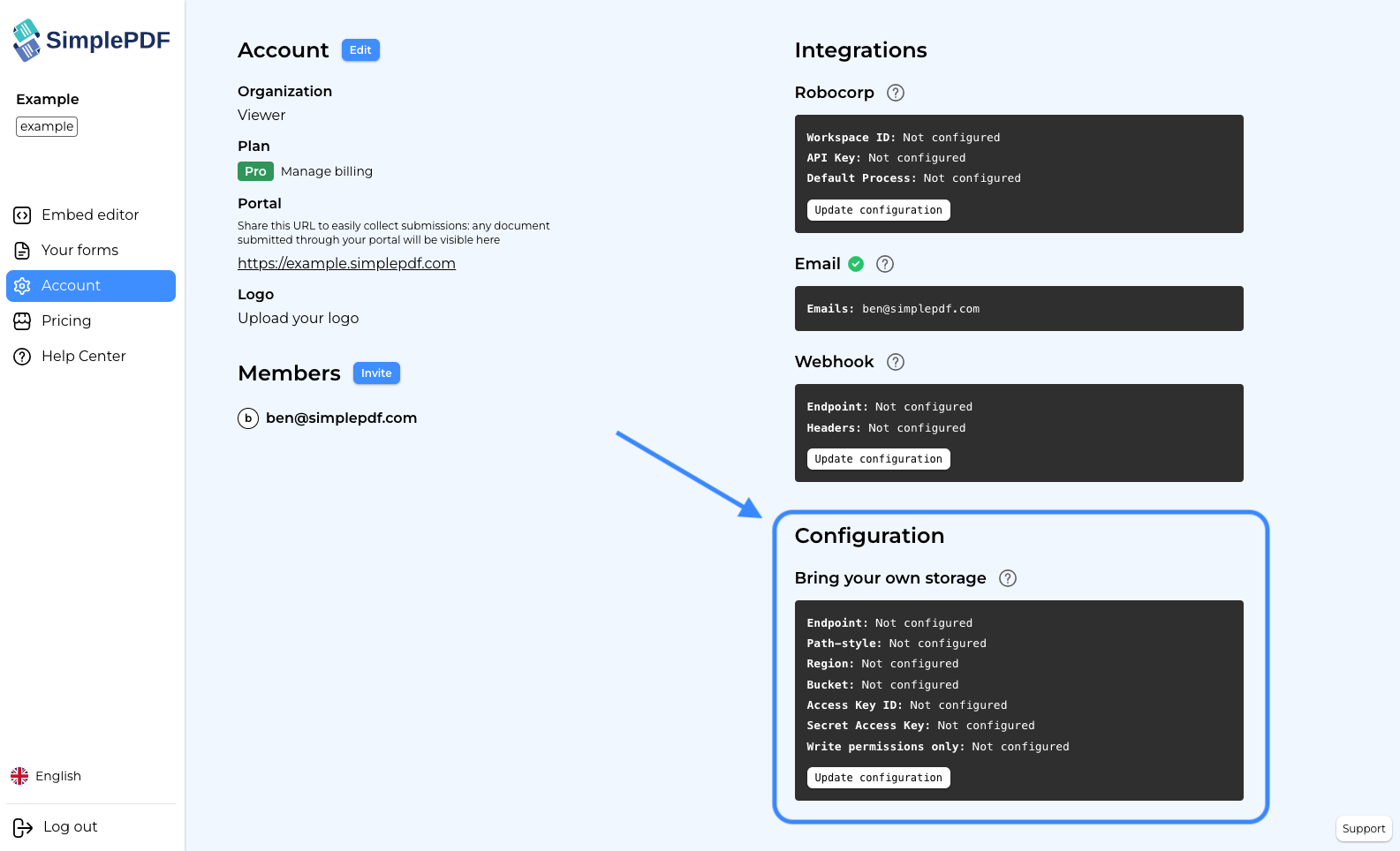
- Navigieren Sie zur Kontoeinstellungen-Ansicht:
-
Klicken Sie auf
Konfiguration aktualisieren -
Wählen Sie
Azure Blob Storageals Speichertyp, wählen Sie den Credentials type und füllen Sie die Details aus:
Endpoint: https://<YOUR_STORAGE_ACCOUNT_NAME>.blob.core.windows.net, der Blob service-Endpoint in der linken Seitenleiste des Speicherkontos unter Settings > Endpoints
Container: Name Ihres Containers, in der linken Seitenleiste des Speicherkontos unter Data storage > Containers
Account Name: Name Ihres Speicherkontos. Er stimmt mit dem Kontonamen im obigen Endpoint überein.
Credentials type: Entra app
Directory (tenant) ID, Application (client) ID und Client secret: aus Ihrer Entra app in den Schritten 2 und 3 kopiert.
Ablauf des Client Secrets: die Laufzeit, die Sie beim Erstellen des Secrets unter Expires gewählt haben (wenn Sie in Entra ein benutzerdefiniertes Datum gewählt haben, wählen Sie die nächstkürzere Laufzeit). SimplePDF erinnert Sie 30, 7 und 1 Tag vor Ablauf per E-Mail: Erstellen Sie ein neues Secret in Ihrer Entra app und aktualisieren Sie es dann hier.
Nur Schreibberechtigungen: Aktivieren Sie dieses Kontrollkästchen, wenn Sie die Rolle für reinen Schreibzugriff zugewiesen haben. SimplePDF prüft die Rolle beim Speichern: Wenn die App den Container noch lesen kann, wird die Konfiguration abgelehnt, bis Sie den Lesezugriff entfernen oder das Kontrollkästchen deaktivieren.
Credentials type: Account Key
Account Key: aus der Ansicht Access keys des Speicherkontos abgerufen.
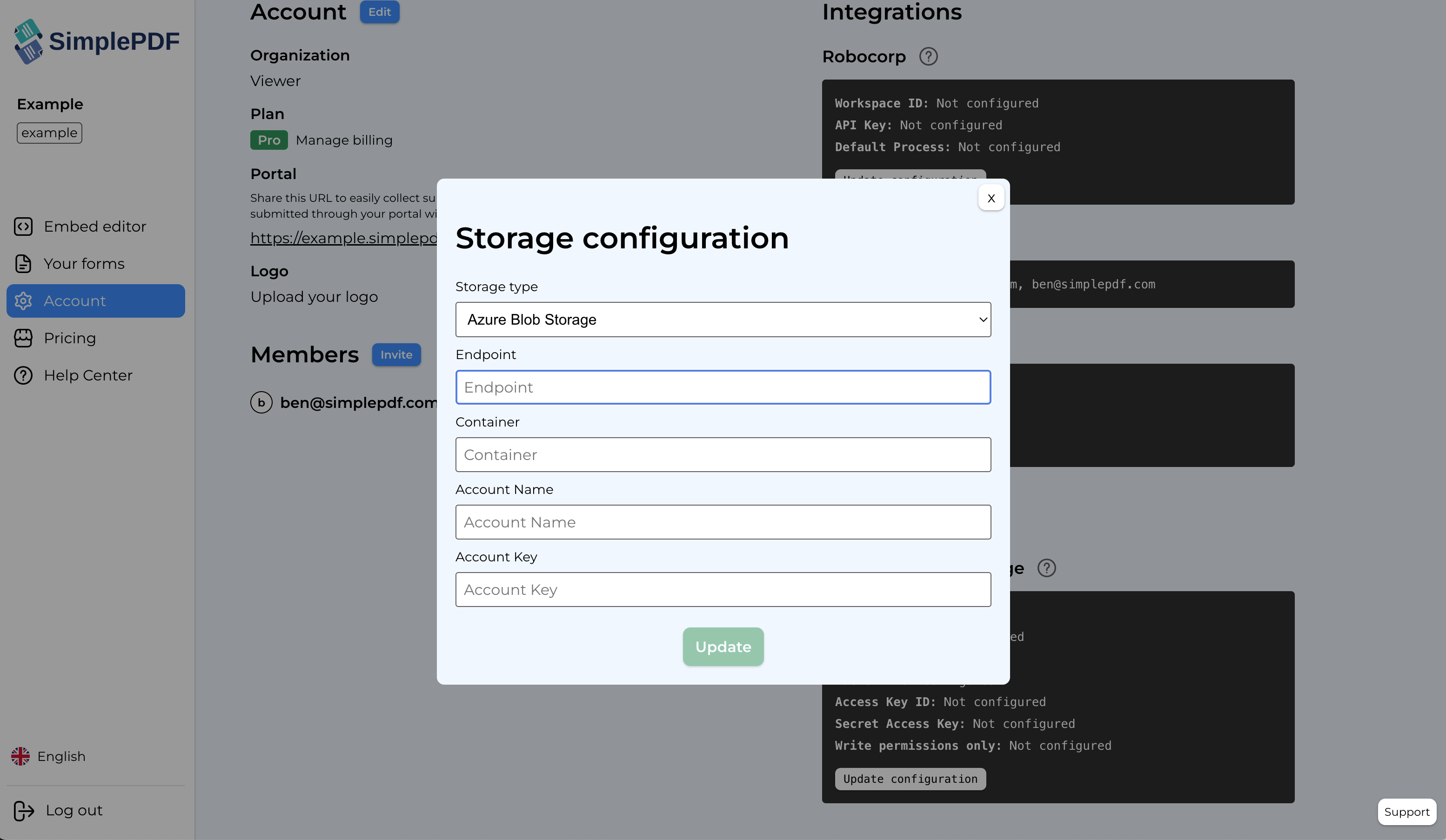
- Klicken Sie auf
Aktualisieren
#SAS-Token
SAS-Token werden für neue Verbindungen nicht mehr akzeptiert: Ein SAS-Token kann die kurzlebigen Einzeldatei-Links, die SimplePDF an den Browser übergibt, nicht signieren, daher wird das Token selbst mit den Personen geteilt, die Ihre Formulare übermitteln.
Wenn Ihre Organisation bereits mit einem SAS-Token verbunden ist, können Sie es behalten, solange es nur Dateien erstellen oder überschreiben kann: Generieren Sie es für den Container ausschließlich mit den Berechtigungen Create und Write (kein Read, List oder Delete). SimplePDF lehnt beim Speichern ein Token mit weitergehenden Rechten ab. Wir empfehlen, sich erneut mit einer Entra app zu verbinden (siehe oben) und anschließend den Speicherkontoschlüssel neu zu generieren, mit dem Ihr SAS-Token signiert wurde, um es ungültig zu machen.
Das war's! Ihre Dokumente und Übermittlungen werden nun automatisch in Ihrem eigenen Azure Blob Storage-Container gespeichert.
Wenn Sie Fragen haben, wenden Sie sich gerne an support@simplepdf.com