PDF-Editor in SharePoint einbetten
SharePoint-Seiten unterstützen nativ keine PDF-Bearbeitung. Mit SimplePDF können Sie einen vollständigen PDF-Editor in jede SharePoint-Seite einbetten, indem Sie das Embed-Webpart verwenden. Benutzer können PDFs ausfüllen, unterschreiben und einreichen, ohne SharePoint zu verlassen.
Kombinieren Sie dies mit SharePoint BYOS, damit eingereichte Dokumente direkt in Ihrer SharePoint-Dokumentbibliothek gespeichert werden.
Voraussetzungen
- Eine SharePoint Online-Website mit Bearbeitungsberechtigungen
- Websitesammlungsadministrator-Zugriff zur Konfiguration der iframe-Zulassungsliste
Schritt 1: SimplePDF-Domäne in SharePoint zulassen
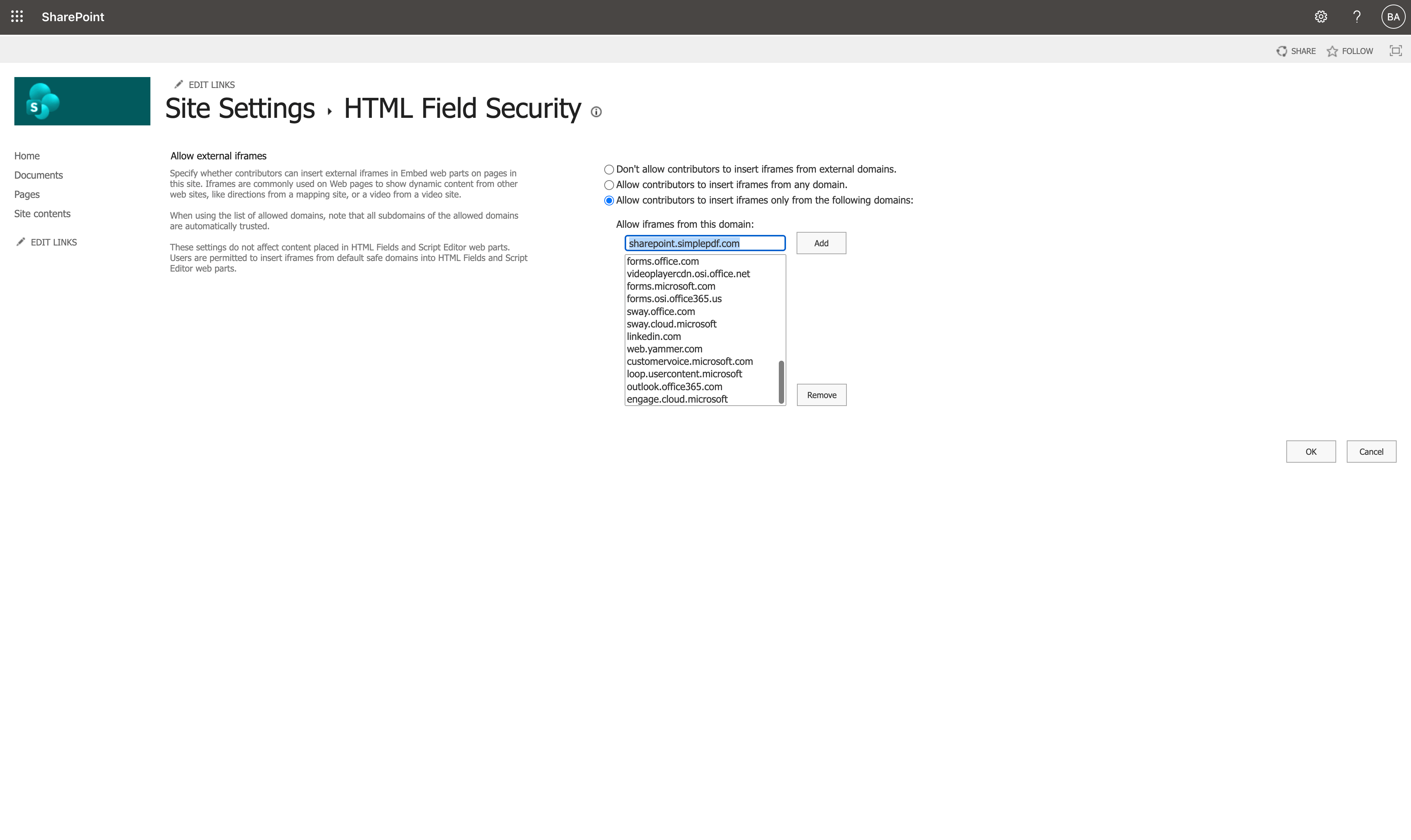
Standardmäßig schränkt SharePoint ein, welche Domänen per iframe eingebettet werden können. Sie müssen die SimplePDF-Domäne zur Zulassungsliste hinzufügen.
- Navigieren Sie zu Ihrer SharePoint-Website
- Klicken Sie in der Navigation auf Websiteinhalte
- Klicken Sie oben rechts auf Websiteeinstellungen
- Klicken Sie unter Websitesammlungsverwaltung auf HTML-Feldsicherheit
- Wählen Sie Mitwirkenden das Einfügen von IFrames nur aus den folgenden Domänen erlauben
- Geben Sie
sharepoint.simplepdf.comin das Eingabefeld ein und klicken Sie auf Hinzufügen - Überprüfen Sie, ob die Domäne in der Liste erscheint, und klicken Sie dann auf OK
Schritt 2: Embed-Webpart zu einer SharePoint-Seite hinzufügen
- Navigieren Sie zur SharePoint-Seite, auf der Sie den PDF-Editor einbetten möchten
- Klicken Sie auf Bearbeiten, um den Bearbeitungsmodus zu aktivieren
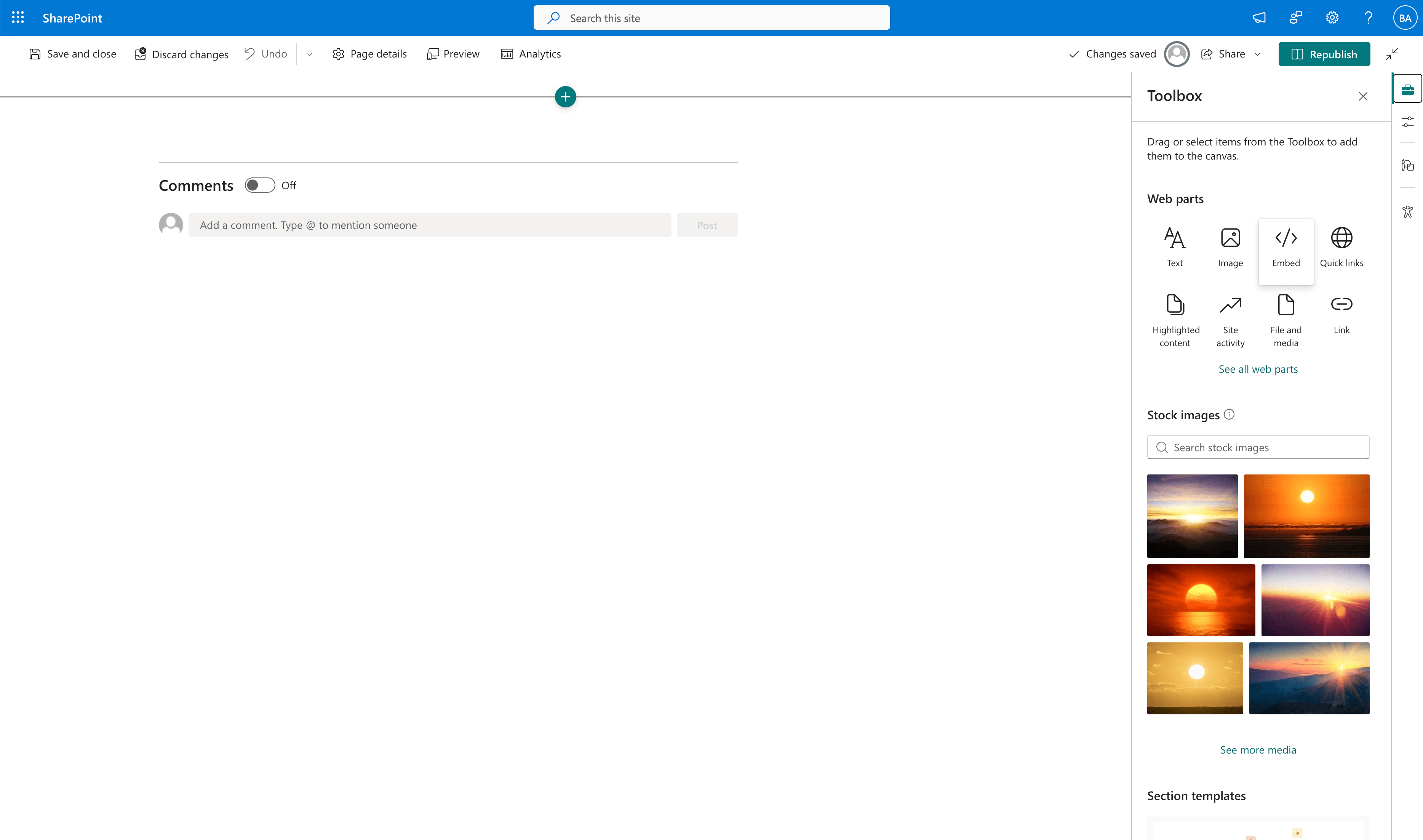
- Klicken Sie auf die +-Schaltfläche, um ein neues Webpart hinzuzufügen
- Suchen und wählen Sie Einbetten
Schritt 3: Einbettung konfigurieren
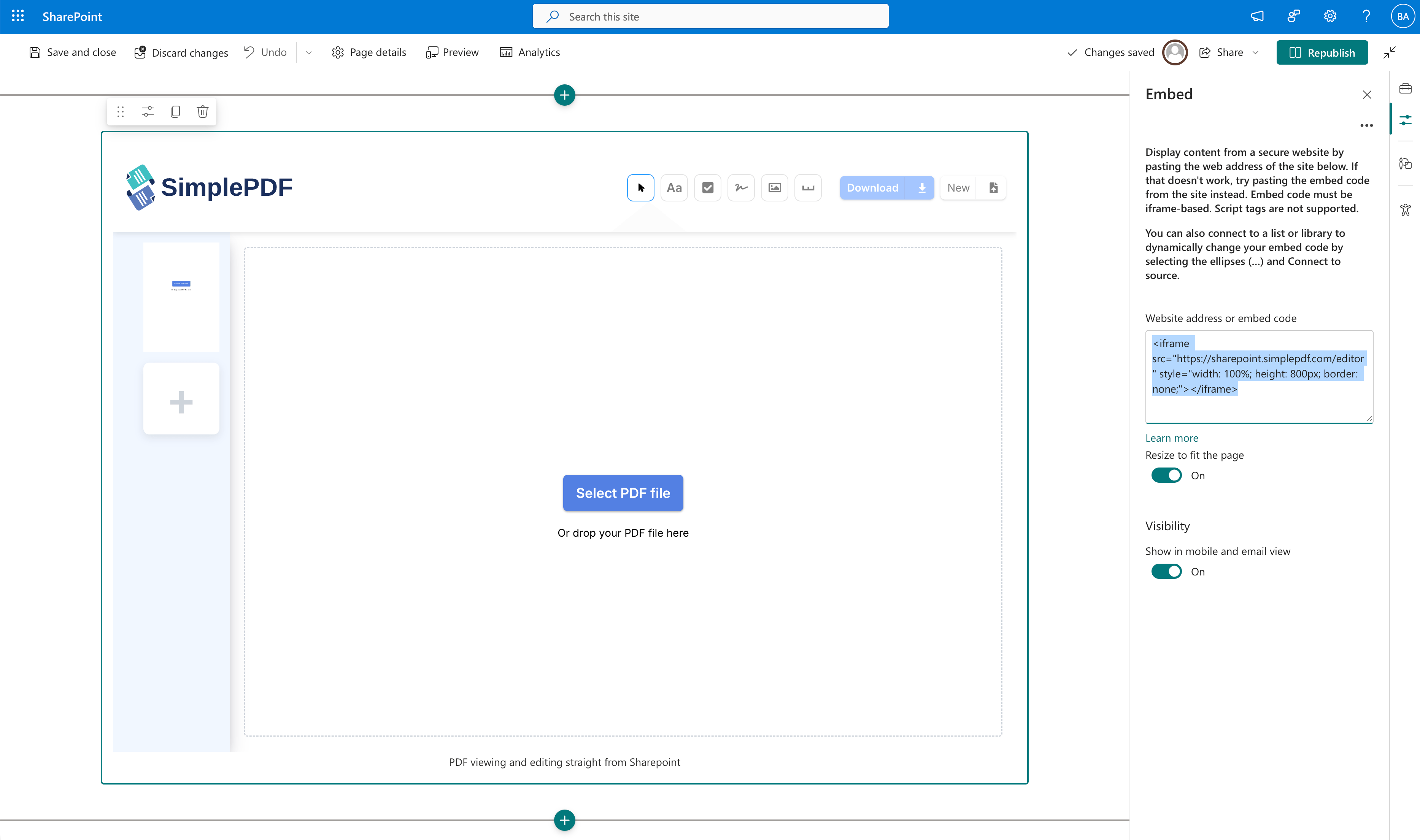
- Fügen Sie im Embed-Webpart den folgenden iframe-Code ein:
<iframe src="https://sharepoint.simplepdf.com/editor" style="width: 100%; height: 800px; border: none;"></iframe>- Klicken Sie auf Übernehmen oder drücken Sie die Eingabetaste
Schritt 4: Seite veröffentlichen
- Klicken Sie auf Erneut veröffentlichen, um die Seite zu speichern
- Der SimplePDF-Editor ist jetzt auf Ihrer SharePoint-Seite aktiv
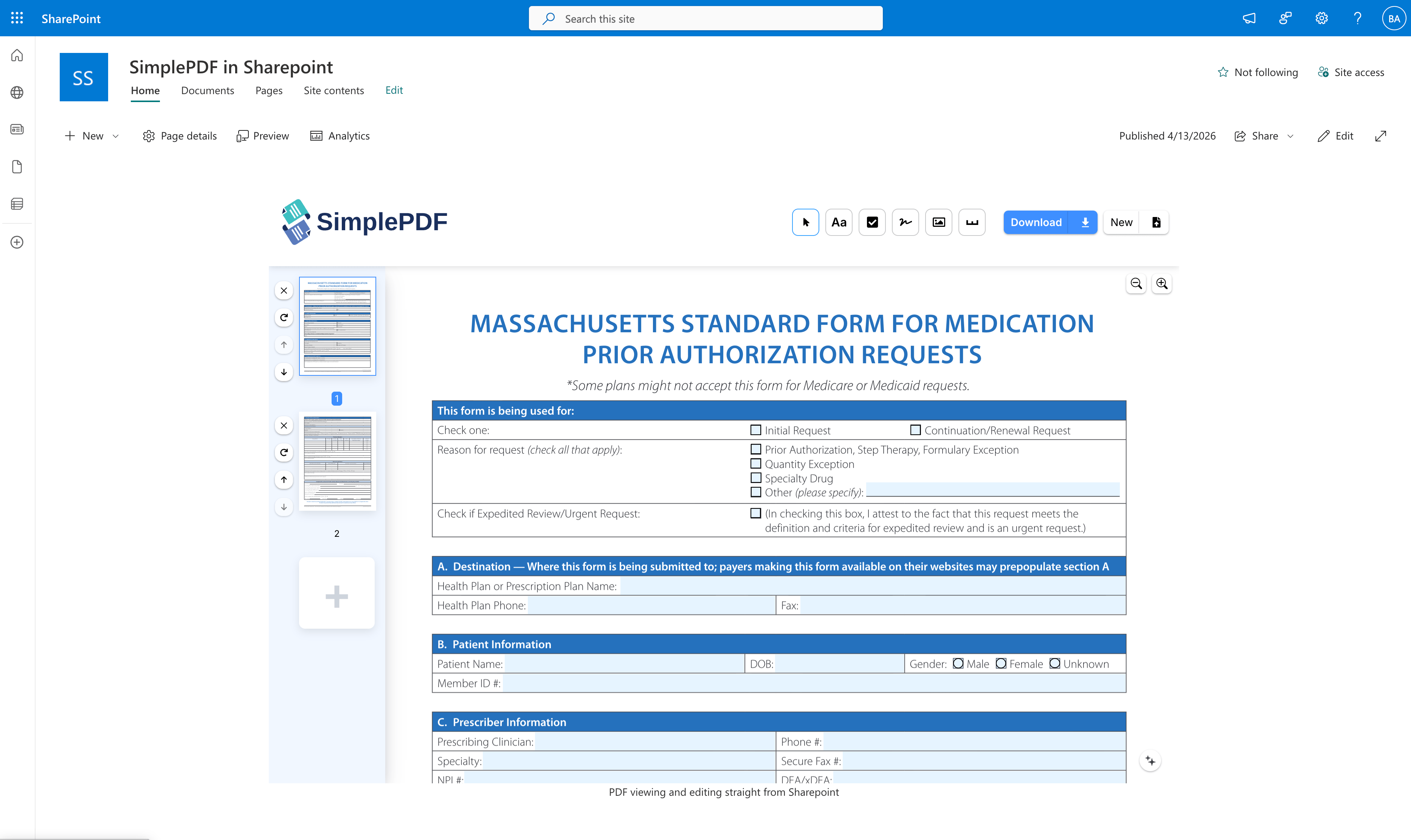
Benutzer können jetzt PDFs öffnen, Felder ausfüllen, Unterschriften hinzufügen und Dokumente direkt aus SharePoint einreichen.
Mit SharePoint BYOS kombinieren
Für eine vollständig integrierte Lösung können Sie SharePoint als Ihren Speicher konfigurieren. Wenn beides eingerichtet ist:
- Benutzer füllen PDFs aus und reichen sie direkt in SharePoint ein
- Eingereichte Dokumente werden direkt in Ihrer SharePoint-Dokumentbibliothek gespeichert
- Keine Dokumente verlassen Ihre Microsoft 365-Umgebung
Das war's! Ihre SharePoint-Seite verfügt jetzt über einen voll funktionsfähigen PDF-Editor.
Wenn Sie Fragen haben, wenden Sie sich gerne an support@simplepdf.com