Ein PDF in ein ausfüllbares Formular umwandeln und die Antworten sammeln
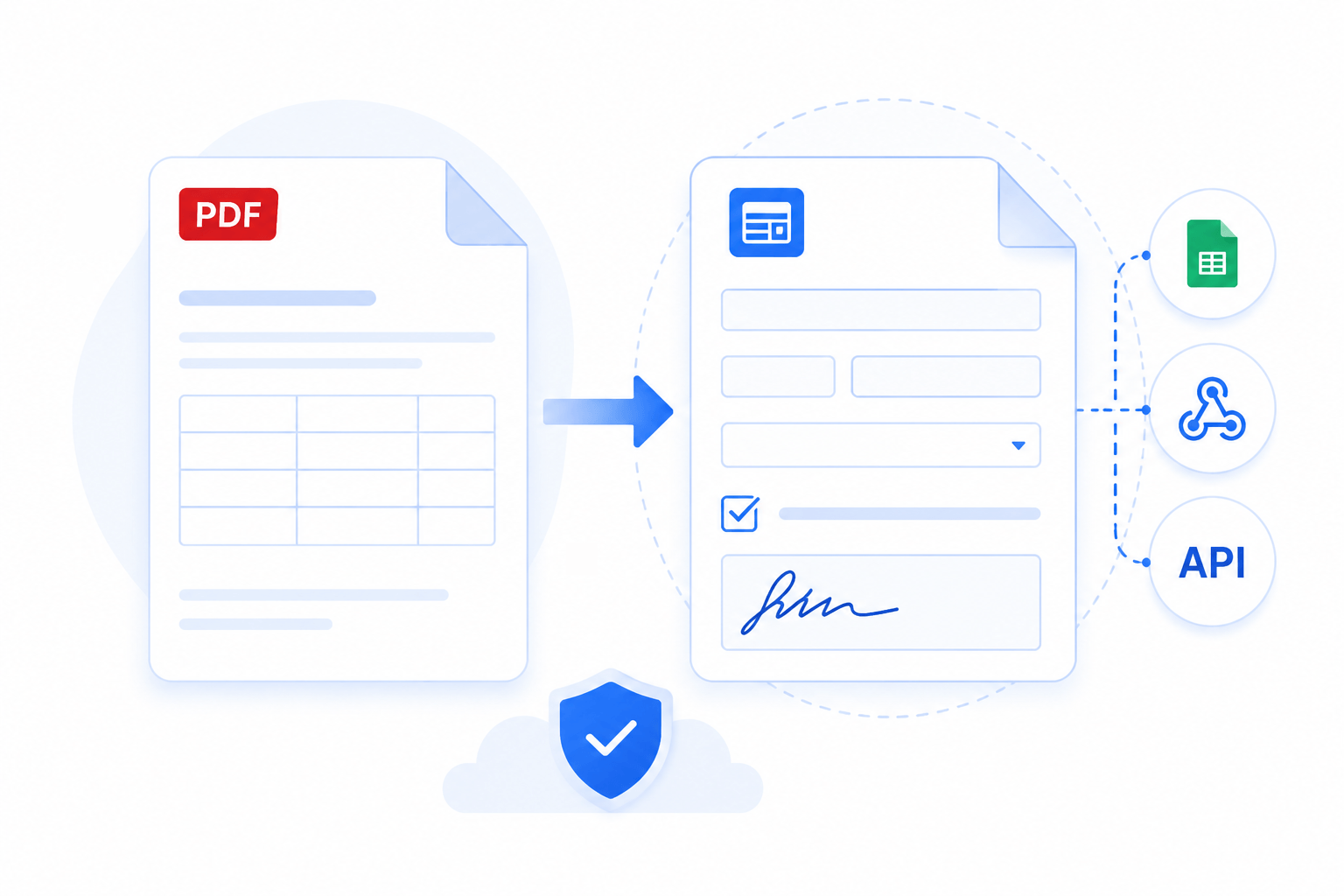
Sie haben ein PDF, das andere ausfüllen müssen: einen Vertrag, eine Bewerbung, einen Aufnahmebogen. Sie möchten, dass sie es online ausfüllen, und Sie möchten ihre Antworten als Daten zurückerhalten, die Sie sortieren und verarbeiten können, nicht als Stapel statischer PDFs.
Nur drei Schritte: mehr braucht es nicht, um aus jedem PDF ein Formular zu machen und Antworten zu sammeln.
#Verwandeln Sie Ihr PDF in ein Formular
Beginnen Sie im Bereich Documents Ihres Kontos:
- Klicken Sie auf
New Documentund wählen Sie ein PDF von Ihrem Gerät.
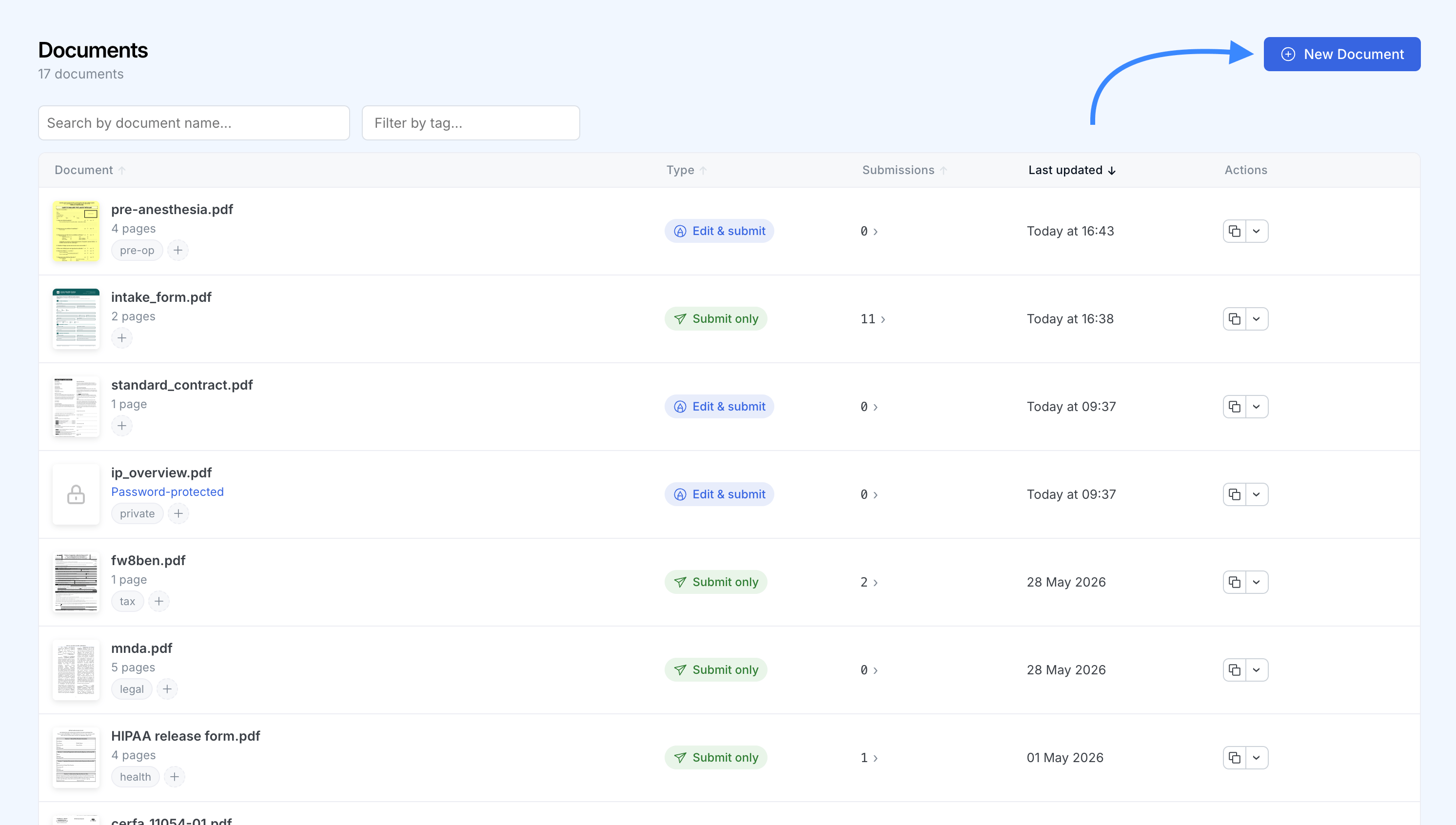
- SimplePDF liest die Datei und erkennt alle bereits enthaltenen ausfüllbaren Felder, sodass sie sofort einsatzbereit sind.
- Öffnen Sie das Dokument, um die erkannten Felder auf der Seite zu sehen.
Wenn Ihr PDF bereits Formularfelder enthält, ist damit alles getan, um es ausfüllbar zu machen.
#Felder hinzufügen oder anpassen
Sie können Felder selbst hinzufügen oder anpassen:
- Öffnen Sie das Dokument und wählen Sie einen Feldtyp aus der Symbolleiste: Text, Kontrollkästchen, Unterschrift oder Bild.
- Klicken Sie auf die Seite, um das Feld zu platzieren, und ziehen Sie es dann, um es zu positionieren und in der Größe anzupassen.
- Geben Sie jedem Feld einen klaren Namen. Der Name wird beim Sammeln der Daten zur Spaltenüberschrift, daher liest sich
Vollständiger Namebesser als eine allgemeine Bezeichnung.
#Pflichtfelder und schreibgeschützte Felder festlegen
Sie können ein Feld als Pflichtfeld markieren, sodass niemand einreichen kann, bevor es ausgefüllt ist, und Sie können einem Feld einen Standardwert geben und es als schreibgeschützt sperren, wenn die Information auf dem Dokument erscheinen, aber nicht bearbeitet werden soll.
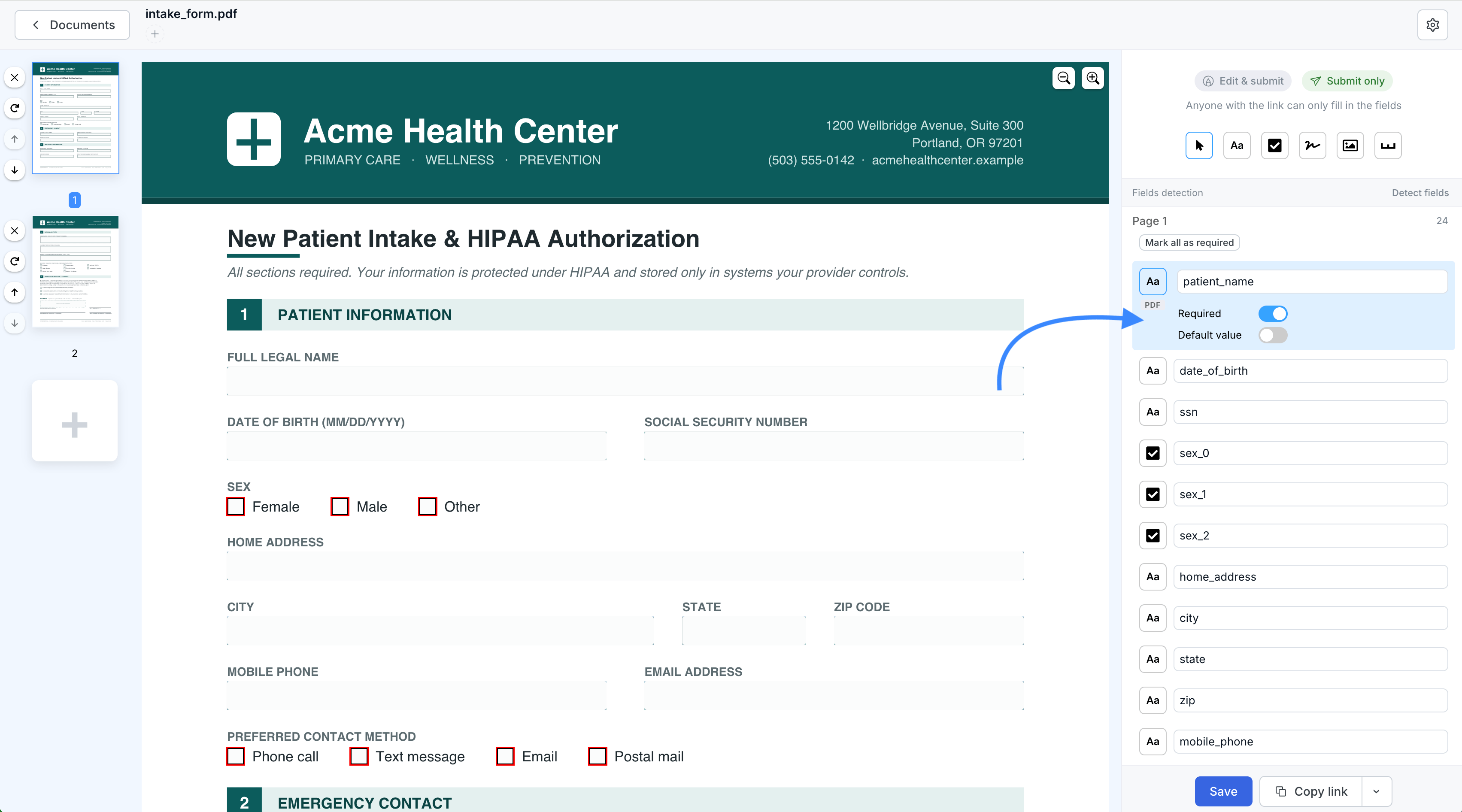
Eine vollständige Anleitung finden Sie unter Pflichtfelder zu PDF-Formularen hinzufügen.
#Teilen Sie den Link, um Einreichungen zu sammeln
Ihr Formular sammelt erst dann Antworten, wenn andere es öffnen können. Klicken Sie in der Documents-Liste oder im Dokument selbst auf Copy link, um die teilbare URL zu erhalten.
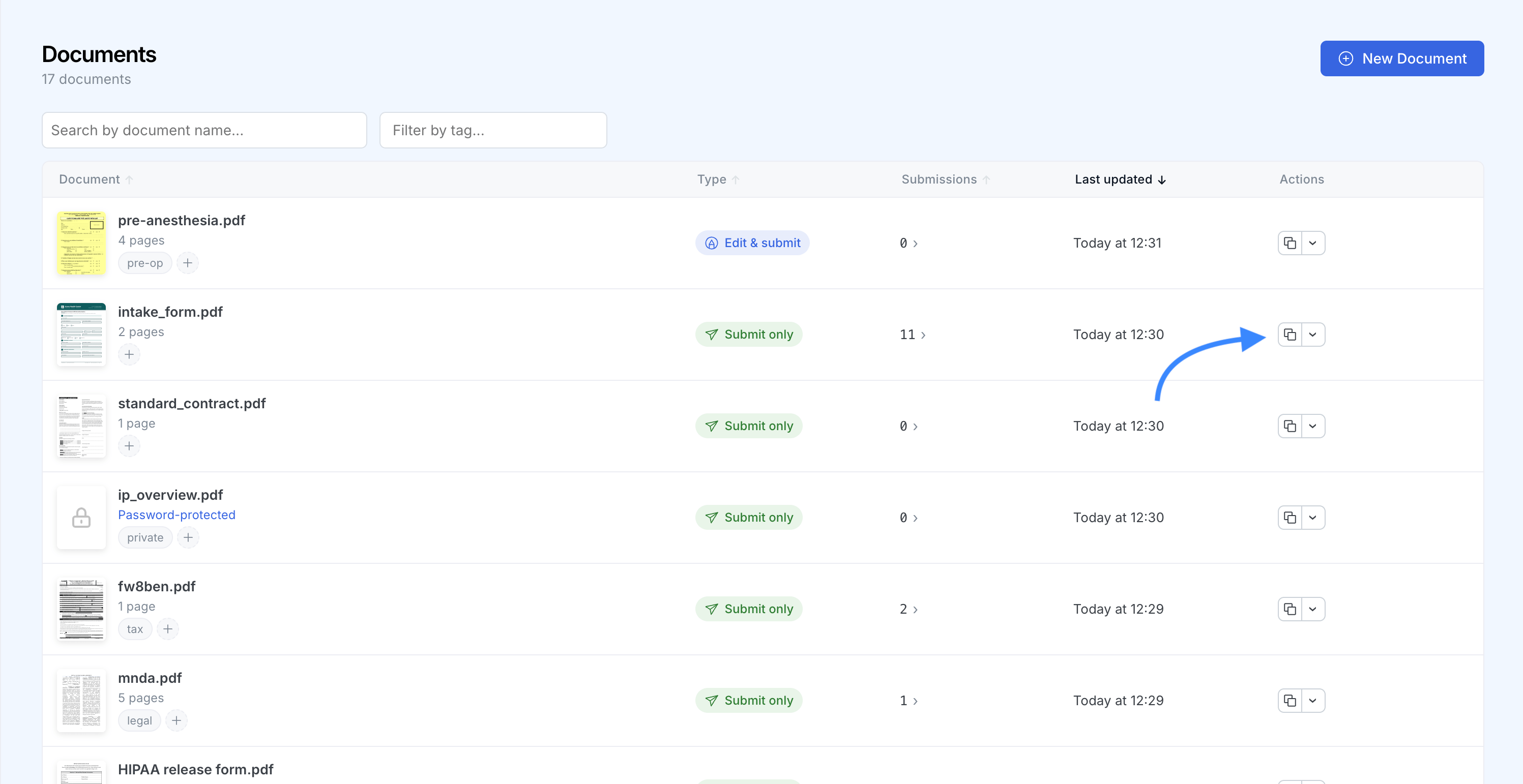
Senden Sie diesen Link per E-Mail, Chat oder über eine Schaltfläche auf Ihrer Website, oder betten Sie das Formular direkt in eine Seite ein: Verwenden Sie das iframe- oder React-Snippet neben der Kopieren-Schaltfläche oder das WordPress-Plugin. Wer es öffnet, füllt das Formular aus und reicht es im Browser ein, ganz ohne SimplePDF-Konto.
Jede Einreichung, die über den Link zurückkommt, wird als strukturierte Daten erfasst, die Sie als Nächstes sammeln.
#Die strukturierten Daten sammeln
Jedes Mal, wenn jemand das Formular einreicht, erfasst SimplePDF den Wert jedes Felds als strukturierte Daten. Das gilt für jedes Feld, ob es im ursprünglichen PDF enthalten war oder in SimplePDF hinzugefügt wurde. Es gibt drei Möglichkeiten, an sie zu gelangen.
#Über das Dashboard herunterladen
- Öffnen Sie das Dokument und klicken Sie auf die Anzahl der Einreichungen, um die Liste der Einreichungen aufzuklappen.
- Öffnen Sie neben einer Einreichung das Download-Menü und wählen Sie
Download as CSVoderDownload as Excel. - Um alle Einreichungen auf einmal zu exportieren, verwenden Sie die Schaltfläche
Export allüber der Liste und wählen Sie CSV oder Excel.
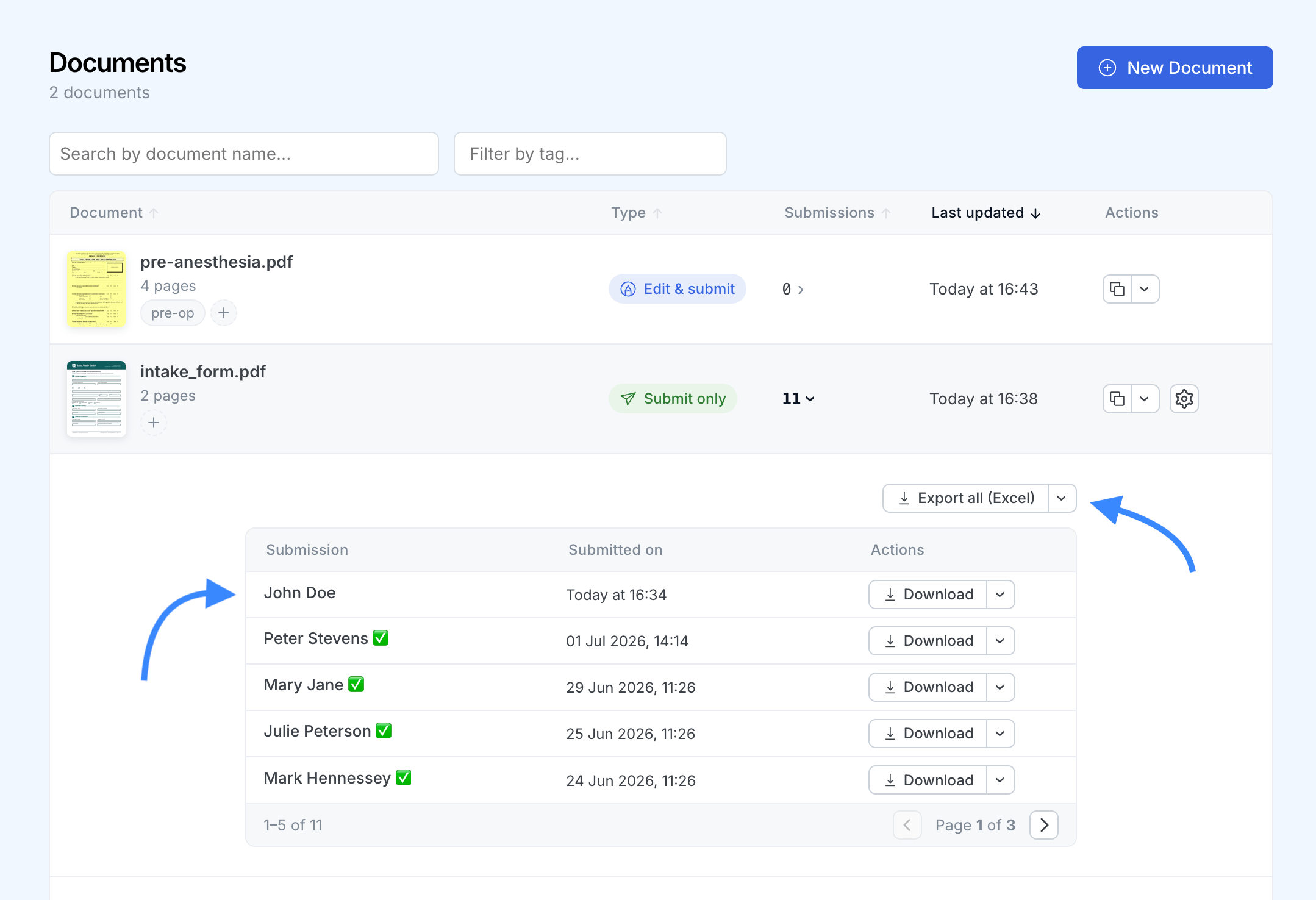
Jedes Feld wird zu einer Spalte und jede Einreichung zu einer Zeile. Unterschrifts- und Bildfelder werden als Platzhalter statt als eigentliche Bilddaten exportiert, und die Datei wird in Ihrem Browser erstellt, nicht auf unseren Servern.
Damit die Liste übersichtlich bleibt, geben Sie jeder Einreichung einen Namen statt eines Zeitstempels: Wählen Sie ein Feld, um sie automatisch zu benennen, oder benennen Sie jede Einreichung über ihr Detailfenster um. Der Name folgt der Einreichung dann in die Liste, die Benachrichtigungs-E-Mail, den Namen der heruntergeladenen Datei und diesen Export. Siehe wie Sie Ihre Einreichungen benennen.
#An einen Webhook senden
Dieselben strukturierten Daten werden in dem Moment an Ihren Webhook übermittelt, in dem eine Einreichung eintrifft, bereit zur Übernahme in eine Tabelle, eine Datenbank oder Ihre eigene App. Siehe wie Sie Webhooks für PDF-Formulareinreichungen einrichten.
#Über die API abrufen
Die strukturierten Daten jeder Einreichung sind außerdem jederzeit über die SimplePDF-API (Premium-Tarif) verfügbar, sodass Sie sie nach Ihrem eigenen Zeitplan abrufen können.
Das war's! Ihr PDF ist jetzt ein ausfüllbares Formular, und jede Einreichung kommt als strukturierte Daten zurück, die Sie als CSV oder Excel herunterladen, per Webhook empfangen oder über die API abrufen können.
Wenn Sie Fragen haben, wenden Sie sich gerne an support@simplepdf.com