So nutzen Sie Ihren eigenen Scaleway-Speicher für Dokumente in SimplePDF
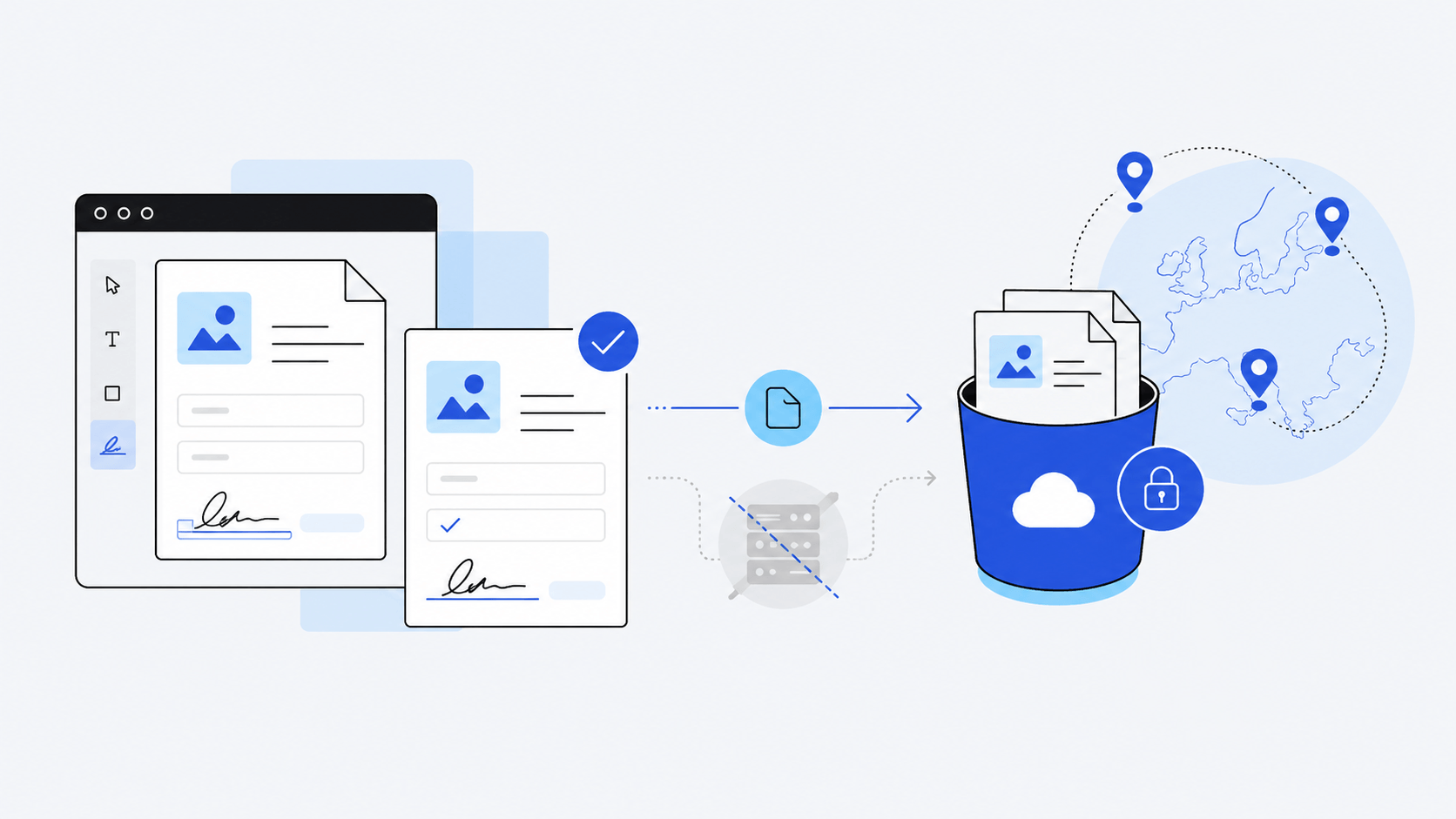
Als Alternative zu AWS S3, Azure Blob Storage oder SharePoint können Sie Ihren Scaleway Object Storage-Bucket nutzen, um Dokumente und Übermittlungen zu speichern.
Scaleway ist ein europäischer Cloud-Anbieter mit Rechenzentren in Paris, Amsterdam, Warschau und Mailand. Teams entscheiden sich in der Regel für Scaleway wegen der EU-Datenresidenz, der DSGVO-Konformität oder weil sie ihre Infrastruktur bereits auf Scaleway betreiben und ihre Dokumente beim selben Anbieter behalten wollen.
Was in Ihrem Scaleway-Bucket landet
Sobald Scaleway verbunden ist, landen zwei Dinge automatisch in Ihrem Bucket:
- Quelldokumente: Jedes PDF, das ein Nutzer (oder Sie) in den Editor lädt, wird direkt in Ihren Bucket hochgeladen. SimplePDF behält keine Kopie.
- Ausgefüllte Übermittlungen: Wenn ein Nutzer ein Dokument signiert, bearbeitet oder übermittelt, wird das resultierende PDF ebenfalls in Ihren Bucket geschrieben.
Der Upload erfolgt clientseitig: Der Browser lädt über kurzlebige, vorsignierte URLs direkt zu Scaleway hoch. Die Server von SimplePDF tauschen nur diese URLs aus, Ihre Dokumente durchlaufen also nie die SimplePDF-Infrastruktur. Der Ablauf ist identisch mit der AWS-S3-Einrichtung; das vollständige Sequenzdiagramm und das Sicherheitsmodell finden Sie hier.
So konfigurieren Sie Ihren eigenen Scaleway Object Storage
Die Konfiguration eines eigenen Scaleway Object Storage-Buckets ist mit dem PRO-Tarif verfügbar
In Scaleway
Um Dokumente in Scaleway Object Storage zu speichern, benötigen Sie einen Bucket und einen API-Schlüssel mit Lese-, Schreib- und Löschrechten für diesen Bucket.
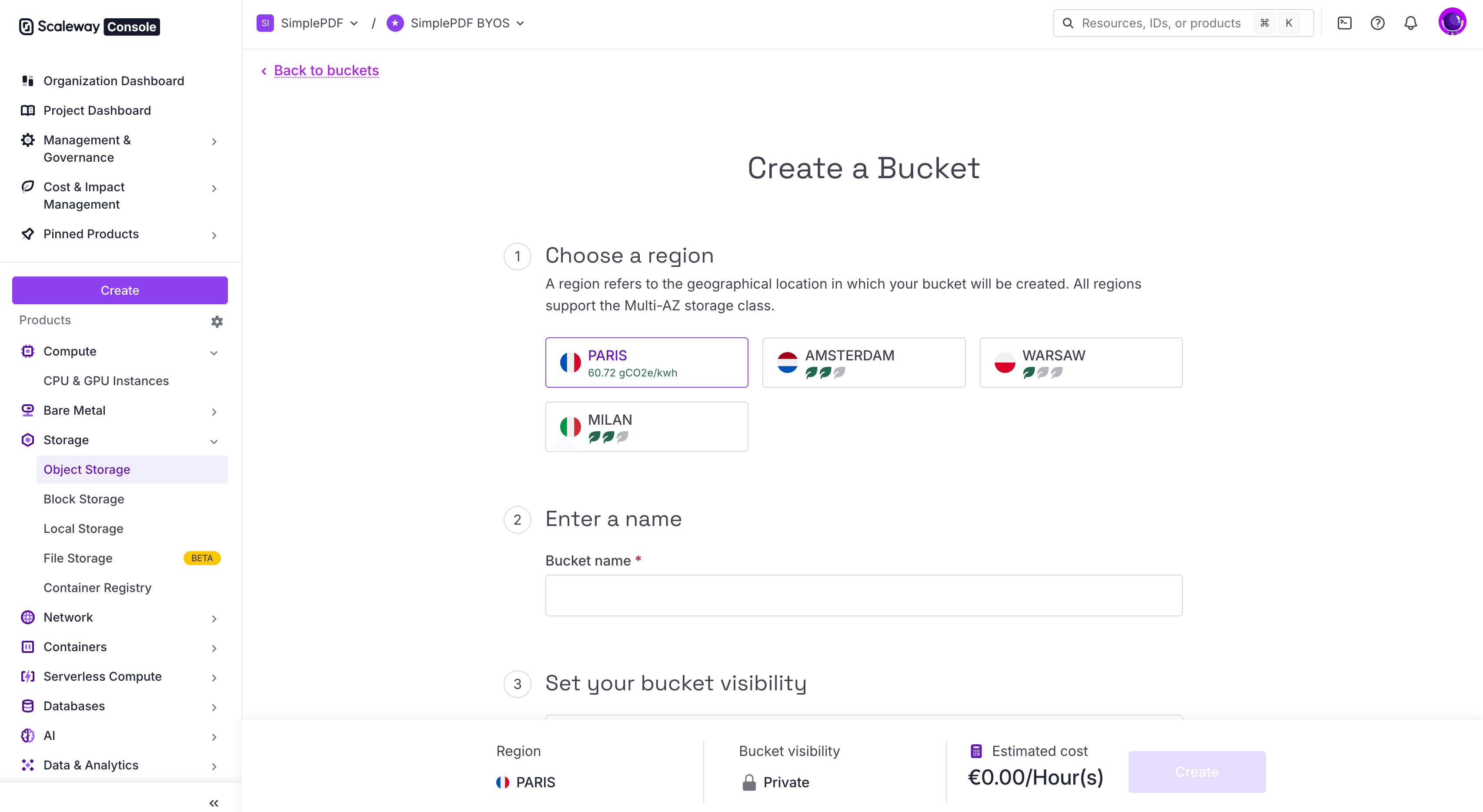
- Erstellen (oder wählen) Sie einen Bucket in der Region Ihrer Wahl (
fr-par,nl-ams,pl-wawoderit-mil). Belassen Sie die Sichtbarkeit des Buckets auf Private (Standard). Stellen Sie sie niemals auf öffentlich. Ein öffentlicher Scaleway-Bucket legt jedes Dokument und jede Übermittlung, die Sie dort speichern, für jeden im Internet offen, Suchmaschinen-Crawler eingeschlossen. SimplePDF lädt über kurzlebige, authentifizierte, vorsignierte URLs hoch: Öffentlicher Zugriff bringt keinerlei zusätzliche Funktion und öffnet nur die Tür für ein Datenleck.
-
Öffnen Sie IAM & API keys über das Benutzermenü oben rechts in der Scaleway-Konsole.
-
Erstellen Sie eine eigene IAM-Anwendung für SimplePDF. Der Weg über eine Anwendung (statt über Ihren eigenen Benutzer) ist der sichere Standard: Sie gewährt nur das, was SimplePDF benötigt, übersteht Personalwechsel und lässt sich widerrufen, ohne dass jemand anderes betroffen ist.
- Öffnen Sie den Tab Applications und klicken Sie auf + Create application.
- Benennen Sie sie
simplepdf-byos(oder wie immer Sie sie wiedererkennen). Lassen Sie das Feld für die Policy vorerst leer (Scaleway kennzeichnet es in diesem Schritt als optional, aber eine Anwendung ohne Policy hat keine Berechtigungen; wir hängen im nächsten Schritt eine an). - Klicken Sie auf Create application.
- Erstellen Sie eine Policy, die der Anwendung eingegrenzte Object Storage-Berechtigungen gewährt:
-
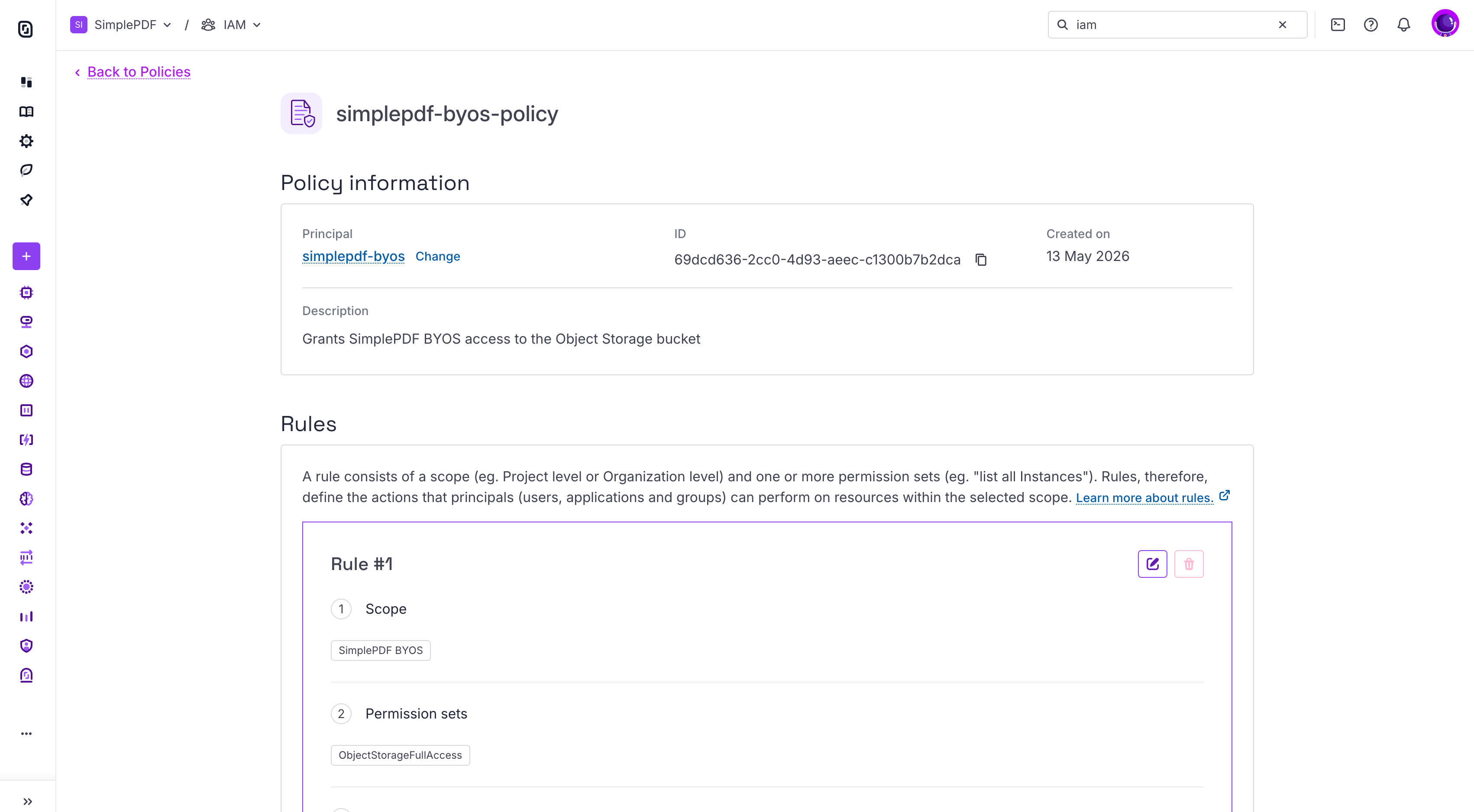
Öffnen Sie den Tab Policies und klicken Sie auf + Create policy. Benennen Sie sie
simplepdf-byos-policyund fügen Sie eine Beschreibung hinzu wieGewährt SimplePDF BYOS Zugriff auf den Object Storage-Bucket. -
Wählen Sie unter Principals die soeben erstellte Anwendung
simplepdf-byosaus. -
Die Policy benötigt zwei Regeln, eine für den Bucket (auf das Projekt begrenzt) und eine für IAM (auf die Organisation begrenzt).
Regel #1 (Bucket-Zugriff):
-
Scope: Access to resources → wählen Sie das Projekt, zu dem Ihr Bucket gehört.
-
Permission sets (im Abschnitt Storage): Die Wahl hängt davon ab, ob SimplePDF Ihren Bucket lesen können soll oder nicht:
- Standard (Lesen + Schreiben): Haken Sie ObjectStorageFullAccess an. SimplePDF kann Objekte auflisten, lesen, hochladen, löschen und CORS für den Bucket konfigurieren.
- Nur Schreiben (empfohlen, wenn SimplePDF Ihre Dokumente zu keinem Zeitpunkt lesen soll, die strikteste Variante): Haken Sie ObjectStorageObjectsWrite, ObjectStorageObjectsDelete und ObjectStorageBucketsWrite an. SimplePDF kann hochladen, löschen und CORS konfigurieren, aber Objekte weder auflisten noch lesen. Scaleway bietet für diese Kombination keine Voreinstellung, Sie haken die drei Permission Sets also einzeln an.
Wenn Sie sich für „nur Schreiben“ entscheiden, haken Sie unten im SimplePDF-Formular zur Speicherkonfiguration zusätzlich Write permissions only an, damit SimplePDF nie einen Lesevorgang versucht.
Regel #2 (IAM-Lesezugriff):
- Klicken Sie auf + Add a rule.
- Scope: Access to Organization features.
- Permission sets (im Abschnitt Security & Identity): Haken Sie IAMReadOnly an. Damit kann SimplePDF das Ablaufdatum Ihres API-Schlüssels lesen und 7 Tage sowie 1 Tag vor Ablauf Erinnerungs-E-Mails senden.
-
-
Klicken Sie auf Create policy.
- Erzeugen Sie den API-Schlüssel:
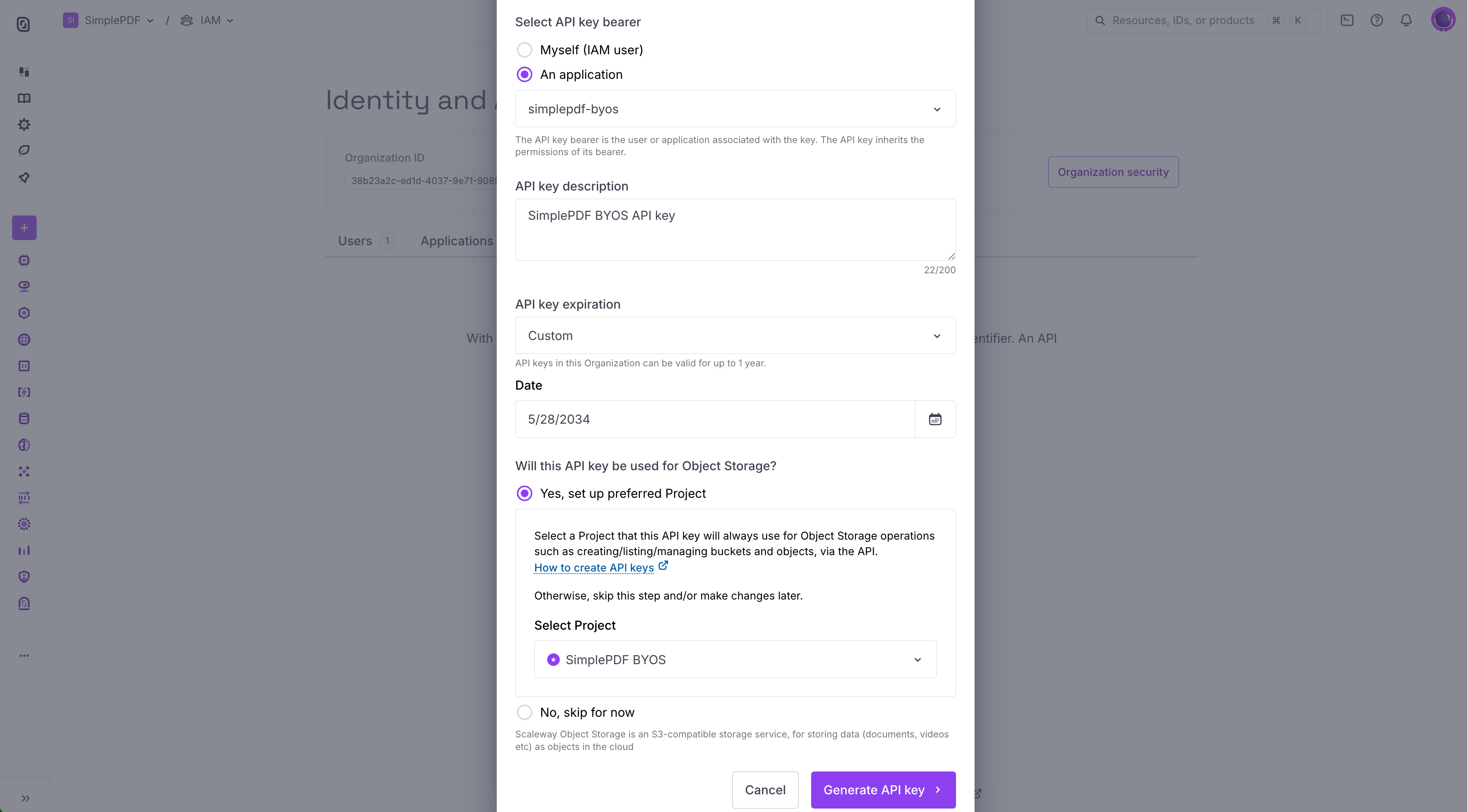
- Öffnen Sie den Tab API keys und klicken Sie auf + Generate API key.
- Wählen Sie als bearer die soeben erstellte Anwendung
simplepdf-byos. - Fügen Sie eine Beschreibung hinzu wie
SimplePDF BYOS API-Schlüssel. - Auf die Frage „Will this API key be used for Object Storage?“ antworten Sie mit Yes und wählen das Projekt, zu dem Ihr Bucket gehört, als bevorzugtes Projekt aus.
- Wählen Sie ein Ablaufdatum, das zu Ihrer Sicherheitsrichtlinie passt. SimplePDF sendet 7 Tage und 1 Tag vor Ablauf des API-Schlüssels Erinnerungs-E-Mails, sodass Sie ihn ohne Betriebsunterbrechung rotieren können.
- Kopieren Sie den Access Key und den Secret Key sofort: Der Secret Key wird kein zweites Mal angezeigt.
Die CORS-Konfiguration übernehmen wir für Sie. Scaleway bietet CORS nicht in der Konsole an, aber SimplePDF erkennt Scaleway-Endpunkte und wendet die erforderlichen CORS-Regeln automatisch auf Ihren Bucket an, sobald Sie die Speicherkonfiguration speichern. Die Regeln richten sich nach dem unten konfigurierten Feld Write permissions only: GET, PUT und DELETE sind erlaubt, wenn SimplePDF Lesezugriff hat, und GET entfällt, wenn Sie den Bucket auf „nur Schreiben“ stellen. Weder CLI noch AWS SDK erforderlich.
Wenn Ihr API-Schlüssel CORS nicht konfigurieren kann (typischerweise weil in der Policy ObjectStorageBucketsWrite fehlt, das in beiden in Schritt 4 beschriebenen Berechtigungsvarianten enthalten ist) oder der Bucket nicht erreichbar ist, lehnt SimplePDF das Speichern ab und zeigt den Fehler an, damit Sie ihn beheben können, bevor eine Übermittlung hochgeladen wird.
In SimplePDF
- Melden Sie sich in Ihrem Konto an
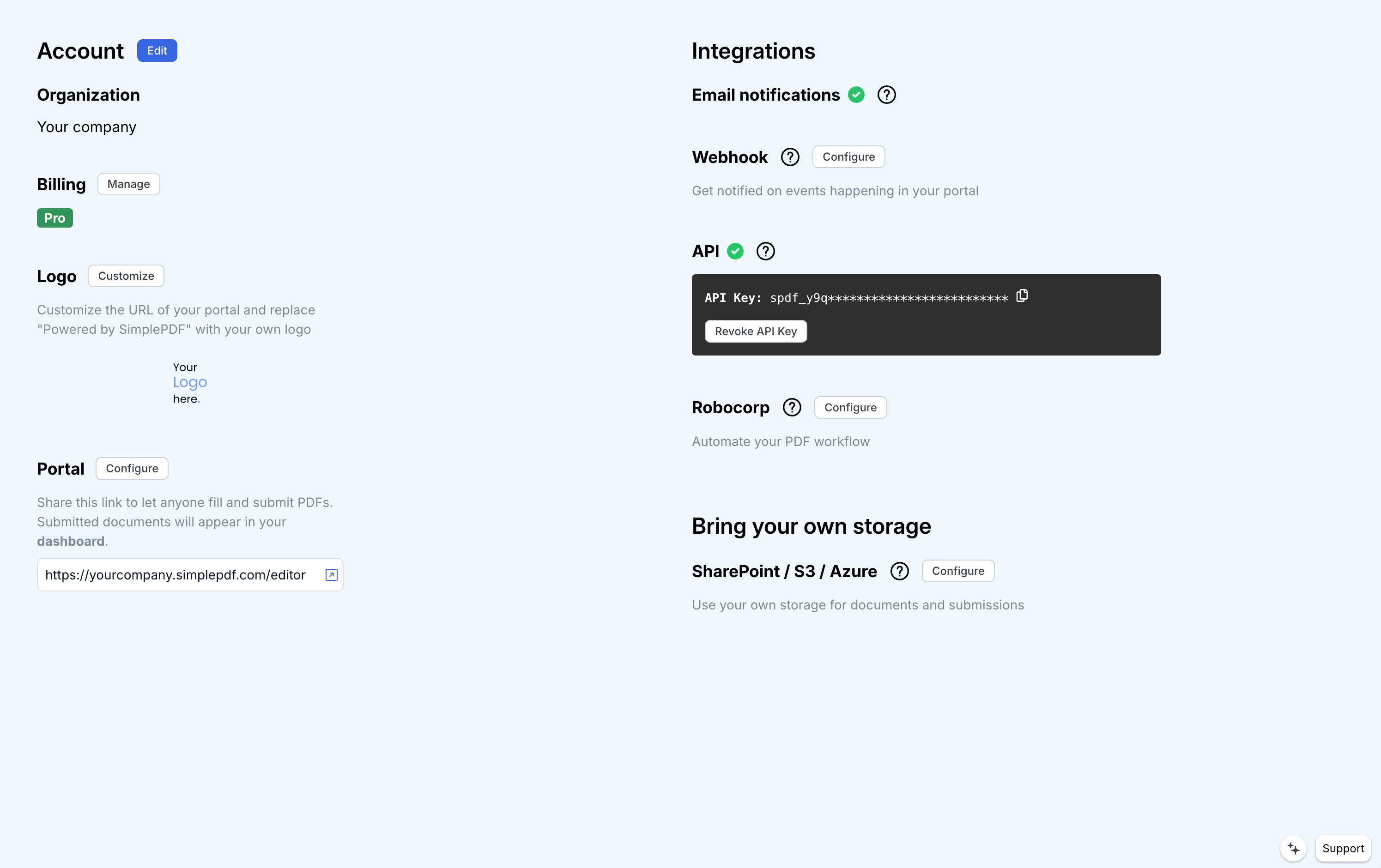
- Navigieren Sie zur Kontoeinstellungen-Ansicht
-
Klicken Sie auf
Update configuration -
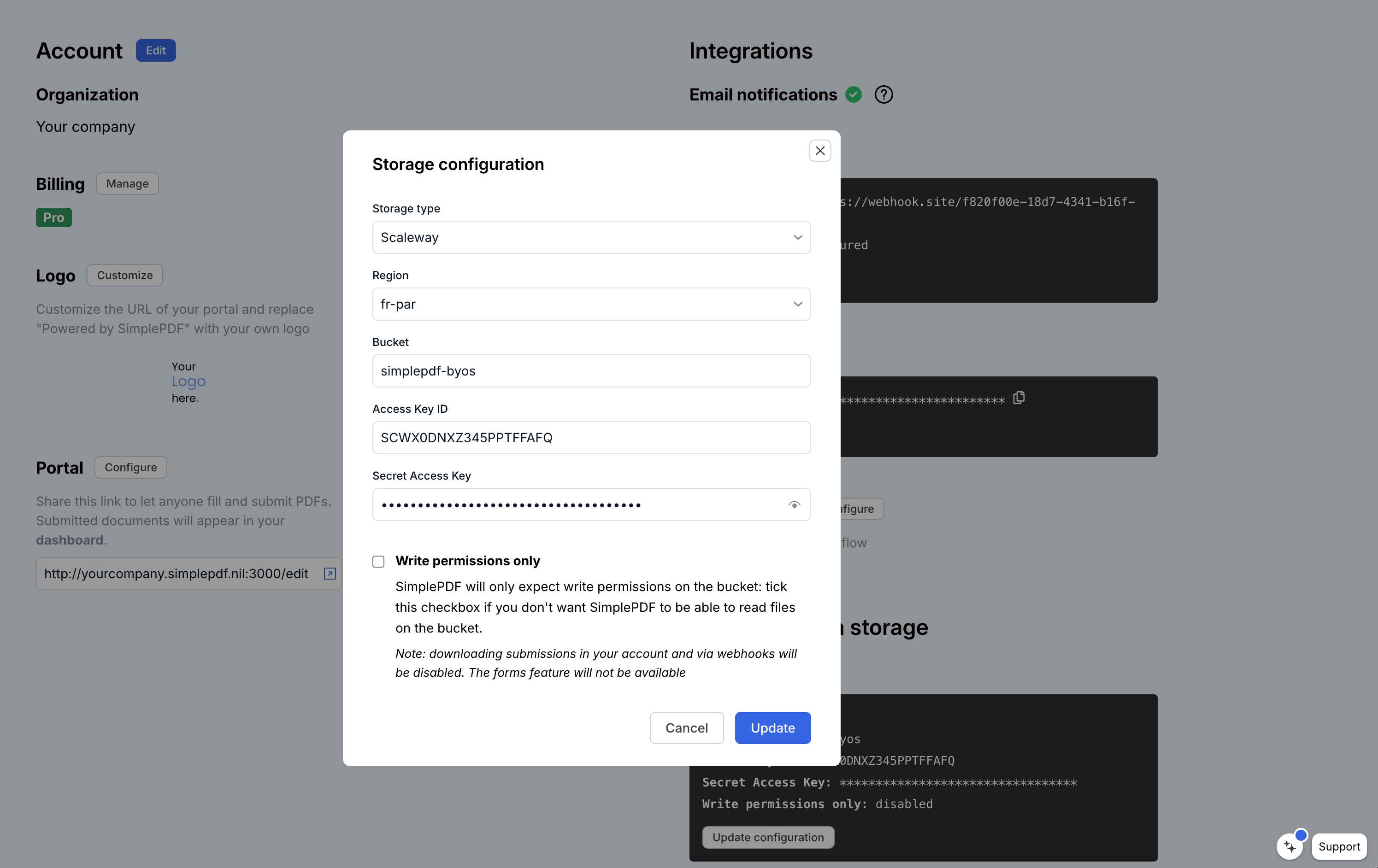
Wählen Sie Scaleway als Speichertyp und tragen Sie Ihre Daten ein:
Region: Wählen Sie die Region Ihres Buckets: fr-par (Paris), nl-ams (Amsterdam), pl-waw (Warschau) oder it-mil (Mailand). SimplePDF leitet daraus die Endpoint-URL für Object Storage ab, es gibt also kein separates Endpoint-Feld auszufüllen.
Bucket: Name Ihres Scaleway-Buckets
Access Key: der Access Key des in Schritt 5 erzeugten API-Schlüssels
Secret Key: der Secret Key des in Schritt 5 erzeugten API-Schlüssels
Write permissions only: Haken Sie dieses Kästchen an, wenn SimplePDF keine Dokumente aus Ihrem Bucket lesen können soll. Ist es angehakt, erlauben die automatisch angewendeten CORS-Regeln nur PUT und DELETE (kein GET), also genau das, was der Editor zum Hochladen und Entfernen von Dateien benötigt, ohne sie zu lesen.
- Klicken Sie auf
Update
Erforderliche Berechtigungen für Ihren Scaleway-Bucket
Die IAM-Policy, die Sie in Schritt 4 anhängen, bestimmt, was SimplePDF in Ihrem Bucket tun kann. Wählen Sie den Modus, der Ihren Anforderungen entspricht.
Jede angehängte Policy benötigt zwei Regeln:
- Auf das Projekt begrenzte Regel (deckt den Bucket ab): Wählen Sie das Projekt, zu dem Ihr Bucket gehört, und haken Sie im Abschnitt Storage eine der unten beschriebenen Kombinationen von Permission Sets an.
- Auf die Organisation begrenzte Regel (deckt den IAM-Lesezugriff ab): Setzen Sie den Scope auf Access to Organization features und haken Sie im Abschnitt Security & Identity IAMReadOnly an. Das ist erforderlich, damit SimplePDF das Ablaufdatum Ihres API-Schlüssels lesen und vor dessen Ablauf Erinnerungs-E-Mails senden kann.
Standard (Lesen + Schreiben)
Haken Sie in der auf das Projekt begrenzten Regel unter Storage die Option ObjectStorageFullAccess an. SimplePDF kann Objekte auflisten, lesen, hochladen, löschen und CORS für den Bucket konfigurieren.
Nur Schreiben
Haken Sie in der auf das Projekt begrenzten Regel unter Storage die Optionen ObjectStorageObjectsWrite, ObjectStorageObjectsDelete und ObjectStorageBucketsWrite an. SimplePDF kann Objekte hochladen, löschen und CORS konfigurieren, sie aber weder auflisten noch lesen. Scaleway bietet für diese Kombination keine Voreinstellung, Sie haken die drei Permission Sets also einzeln an.
Zugrunde liegende Aktionen der S3-API
Zur Referenz: Dies sind die zugrunde liegenden S3-Aktionen, die SimplePDF auf dem Bucket ausführt:
s3:GetObject: zum Anzeigen der Dokumente und Übermittlungen in der Oberfläche und beim Senden von Webhooks (nur im Standardmodus)s3:PutObject: zum Hochladen der Dokumente und Übermittlungens3:DeleteObject: zum Löschen der hochgeladenen Dokumente und Übermittlungens3:PutBucketCORS: einmalig gewährt, wenn SimplePDF beim Speichern CORS automatisch für Ihren Bucket konfiguriert
Das war's! Ihre Dokumente und Übermittlungen werden nun automatisch in Ihrem eigenen Scaleway Object Storage-Bucket gespeichert!
Wenn Sie Fragen haben, wenden Sie sich gerne an support@simplepdf.com