Wie Sie ein PDF-Dokument mit SimplePDF sicher teilen
Ein Formular, das Sie in SimplePDF hochladen, darf nie versehentlich öffentlich werden. Deshalb startet ein hochgeladenes Dokument normalerweise mit deaktiviertem Link: Niemand kann es über seinen Link öffnen, bis Sie im Fenster Teilen den öffentlichen Zugriff aktivieren, außer über einen Empfängerlink, den Sie versenden, und Sie können den Link jederzeit wieder deaktivieren. Den Zugriff schalten Sie in Ihrem Dashboard ein und aus; über die API brauchen Sie dafür den Premium-Plan.
#Wer ein Dokument öffnen kann
Der Zugriff eines Dokuments legt fest, wer es über seinen Link öffnen kann, eigenständig oder in eine Website eingebettet:
| Zugriff | Über den Dokumentlink oder eine Einbettung | Über Ihr Dashboard oder die API |
|---|---|---|
| Eingeschränkt (der Link ist deaktiviert) | Niemand, auch nicht die Mitglieder Ihrer Organisation, außer über einen Empfängerlink: Der Link meldet, dass das Dokument nicht gefunden wurde | Ihr Team, wie gewohnt |
| Öffentlich | Jeder, der den Link hat | Ihr Team, wie gewohnt |
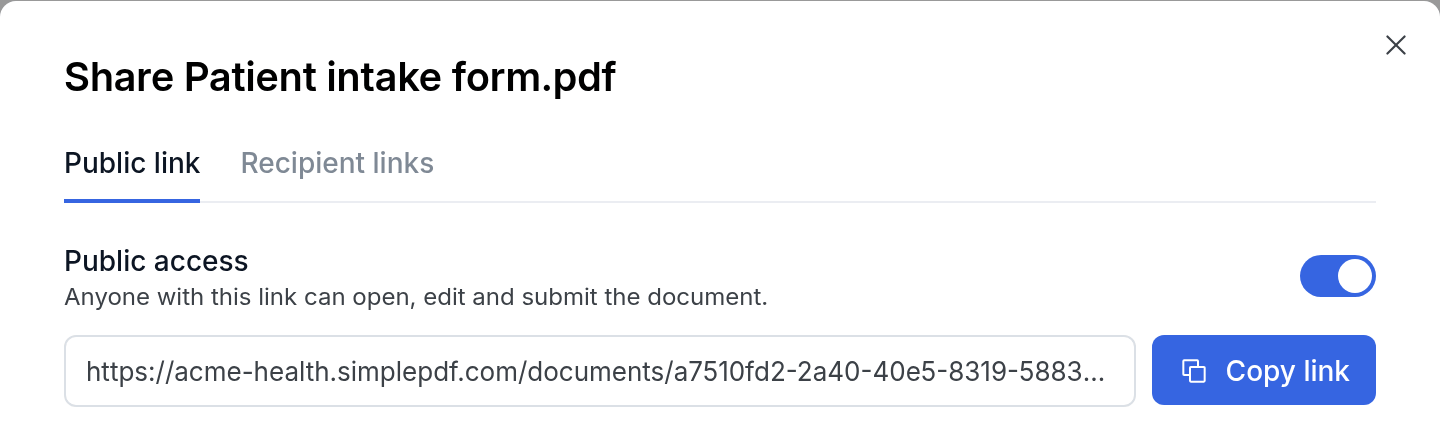
Ein neues Dokument, das Sie über Ihr Dashboard hochladen oder im Editor Ihrer Organisation öffnen, ist normalerweise zunächst eingeschränkt, und Dokumente, die Sie hochgeladen haben, bevor SimplePDF den Zugriff eingeführt hat, können öffentlich sein: Der Tab Öffentlicher Link im Fenster Teilen zeigt Ihnen, was zutrifft: Ein öffentliches Dokument zeigt seinen Link mit aktiviertem Schalter Öffentlicher Zugriff, ein eingeschränktes zeigt den Schalter deaktiviert und Der Dokumentlink ist deaktiviert. Ein öffentlicher Link steht jedem offen, der ihn hat: Seine Adresse ist schwer zu erraten, aber das ist kein Schutz. Lassen Sie Dokumente, die nur Ihr Team sehen soll, deshalb eingeschränkt.
#Öffentlichen Zugriff aktivieren, um ein Dokument zu teilen
- Klicken Sie unter
Dokumentein der Zeile des Dokuments aufTeilen, oder öffnen Sie das Dokument und klicken Sie aufTeilen. - Aktivieren Sie im Tab
Öffentlicher Linkden SchalterÖffentlicher Zugriff. Der Tab zeigt jetzt den Link des Dokuments. - Klicken Sie auf
Link kopierenund senden Sie den Link per E-Mail, Chat oder über eine Schaltfläche auf Ihrer Website. Wer ihn öffnet, füllt das Formular im Browser aus (oder bearbeitet es, bei einem bearbeitbaren Dokument) und übermittelt es, ganz ohne SimplePDF-Konto.
Um zu prüfen, was ein Empfänger sieht, öffnen Sie den Link in einem privaten Browserfenster, in dem Sie abgemeldet sind. Mit Ihrem eigenen Speicher öffnet der Link das Dokument nur, wenn dieser Speicher Lesezugriff erlaubt: Eine Verbindung mit nur Schreibzugriff hält jeden Besucher fern. Bei einem solchen Speicher erklärt das Fenster Teilen nur, warum das Dokument nicht geteilt werden kann, ohne den Schalter Öffentlicher Zugriff: Erlauben Sie den Lesezugriff, um das Dokument zu teilen. Um ein bereits öffentliches Dokument in der Zwischenzeit einzuschränken, ändern Sie seinen Zugriff über die API, enthalten im Premium-Plan.
#Das Dokument auf Ihrer Website einbetten
Wählen Sie im Tab Öffentlicher Link des Fensters Teilen des Dokuments unter Auf Ihrer Website einbetten KI-Agenten, React, Iframe, WordPress oder Bubble: Sie erhalten ein fertiges Snippet oder den Link, den Sie in das Plugin einfügen. Diese Snippets betten den Dokumentlink ein und funktionieren daher nur, solange der öffentliche Zugriff aktiviert ist: Ein Hinweis unter der Überschrift weist darauf hin, solange der Link deaktiviert ist.
#Ein Dokument wieder einschränken
Öffnen Sie das Fenster Teilen des Dokuments und schalten Sie im Tab Öffentlicher Link die Option Öffentlicher Zugriff aus. Ab dem nächsten Aufruf melden der Link und jede Einbettung davon allen, dass das Dokument nicht gefunden wurde, außer über einen Empfängerlink.
Was bereits weitergegeben wurde, holt das Einschränken nicht zurück:
- Wer das Dokument bereits geöffnet oder heruntergeladen hat, behält seine Kopie.
- Empfängerlinks öffnen das Dokument weiterhin: Löschen Sie jeden, den Sie stoppen möchten, im Tab
Empfängerlinksdes FenstersTeilen, mitDELETE /documents/{document_id}/recipient_links/{recipient_link_id}in der API oder mit dem MCP-Tooldelete_recipient_link, oder löschen Sie bei einem über die API erstellten Link seine Wertedatei aus Ihrem Speicher. - Eine Seite, die kurz vor dem Einschränken geöffnet wurde, kann das Dokument noch laden, bis die Download-Adresse abläuft, die sie erhalten hat: nach 5 Minuten im SimplePDF-Speicher, bei S3-kompatiblem Speicher und bei Azure Blob Storage, das mit einer Entra app oder einem Kontoschlüssel verbunden ist; bei SharePoint so lange, wie Microsoft die Adresse gültig hält, laut Microsofts Dokumentation bis zu einer Stunde.
#Einer Person einen eigenen Link geben
Ein Empfängerlink ist ein separater, widerrufbarer Link zu einem Dokument für eine Person, mit ihren eigenen Antworten. Er öffnet das Dokument unabhängig von dessen Zugriff: So bleibt ein Dokument eingeschränkt, und Sie senden es trotzdem an die Personen Ihrer Wahl. Wie jeder Link funktioniert er für jeden, der ihn hat: Wer ihn weitergeleitet bekommt, kann das Dokument ebenfalls öffnen, bis der Link übermittelt ist oder Sie ihn löschen. Nach der Übermittlung öffnet er eine Seite, die meldet, dass das Dokument bereits übermittelt wurde. Empfängerlinks erfordern einen kostenpflichtigen Plan und ein Dokument mit Feldern.
- Klicken Sie unter
Dokumentein der Zeile des Dokuments aufTeilenund öffnen Sie dann den TabEmpfängerlinks. - Klicken Sie auf
Neuer Link, geben Sie einen Namen ein, zum Beispiel den Namen der Person, an die Sie ihn senden, und klicken Sie aufLink erstellen. Der Link startet mit den Standardwerten des Dokuments. Um ihn später umzubenennen, klicken Sie auf seine Stift-Schaltfläche (mit dem NamenBearbeiten), ändern Sie den Namen und klicken Sie aufSpeichern(der Name ist gesperrt, sobald der LinkÜbermitteltist). - Klicken Sie auf
Kopierenund senden Sie den Link per E-Mail oder Chat.
Der Status jedes Links zeigt Ihnen, wo die Person gerade steht:
| Status | Bedeutung |
|---|---|
| Nicht begonnen | Noch niemand hat den Link geöffnet |
| Geöffnet | Der Link wurde geöffnet, aber noch nichts gespeichert |
| In Bearbeitung | Die Person hat ihre Antworten mindestens einmal gespeichert |
| Übermittelt | Die Person hat das Dokument übermittelt; Übermittlung anzeigen öffnet, was sie gesendet hat |
Jeder Empfängerlink nimmt eine einzige Übermittlung an: Sobald die Person übermittelt, öffnet der Link eine Seite, die meldet, dass das Dokument bereits übermittelt wurde, nie das Dokument oder ihre Antworten. Damit sie es erneut senden kann, löschen Sie ihre Übermittlung: Der Link öffnet sich wieder. Um über einen einzigen Link Übermittlungen von vielen Personen zu sammeln, aktivieren Sie Öffentlicher Zugriff im Tab Öffentlicher Link und teilen Sie den Link des Dokuments selbst: Er nimmt Übermittlungen an, solange der öffentliche Zugriff aktiviert ist.
Fahren Sie mit der Maus über den Status eines Links oder erreichen Sie ihn mit der Tabulatortaste, um seinen Verlauf zu sehen, jeden Moment mit seiner Uhrzeit: Erstellt, Geöffnet (wie oft, mit dem ersten und dem letzten Mal), Gespeichert (wie oft die Person gespeichert hat, mit dem letzten Mal), Übermittelt und Wieder geöffnet.
Um einen Link zu stoppen, klicken Sie auf seine Papierkorb-Schaltfläche (mit der Bezeichnung Löschen) hinter Kopieren und bestätigen Sie mit Link löschen: Wer ihn hat, kann das Dokument nicht mehr öffnen, und eine bereits darüber gesendete Übermittlung bleibt in Ihren Übermittlungen.
#Personen speichern und später weitermachen lassen
Bei einem Dokument vom Typ Nur Übermitteln speichert ein neuer Link den Fortschritt: Neben seinem Status erscheint das Symbol der Schaltfläche Speichern der Person, und wer mit der Maus darüberfährt, darauf tippt oder es mit der Tabulatortaste erreicht, liest Speichert den Fortschritt. Die Person sieht dann Speichern neben Übermitteln: Sie speichert, schließt die Seite und macht später über denselben Link weiter, auf jedem Gerät, genau dort, wo sie aufgehört hat. Lange Anträge, die über Tage oder Wochen ausgefüllt werden, hängen nicht mehr an einem einzigen Browser. Ist Kopie herunterladen aktiviert, lädt Speichern das ausgefüllte Dokument ebenfalls herunter, wie Übermitteln.
- Übermitteln schließt den Link. Die Person bestätigt vor dem Übermitteln (eine Website, die das Dokument einbettet und für sie übermittelt, sendet es sofort ab). Damit sie etwas ändern kann, löschen Sie ihre Übermittlung: Der Link öffnet sich wieder mit ihren zuletzt gespeicherten Antworten.
- Zwei Fenster mit demselben Link. Speichert ein Fenster, nachdem das andere den Link geöffnet hat, fragt das andere vor dem Speichern oder Übermitteln, welche Version behalten werden soll. So werden neuere Antworten nie unbemerkt überschrieben.
- Wo die Antworten landen. Gespeicherte Antworten werden wie Übermittlungen abgelegt: in Ihrem eigenen Speicher, wenn Sie einen verbinden.
- Ohne Speichern. Deaktivieren Sie
Fortschritt speichernbeim Erstellen des Links oder später: Klicken Sie auf die Stift-Schaltfläche des Links (mit dem NamenBearbeiten), deaktivieren SieFortschritt speichernund klicken Sie aufSpeichern. Jedes Öffnen startet dann mit den Werten des Links, und er nimmt weiterhin eine einzige Übermittlung an. Derselbe Schalter aktiviert es wieder.
Fortschritt speichern erfordert ein Dokument vom Typ Nur Übermitteln: Bei einem Dokument vom Typ Bearbeiten & Übermitteln funktionieren Links ohne Speichern. Solange ein Link den Fortschritt speichert, bleibt das Dokument vom Typ Nur Übermitteln; deaktivieren Sie Fortschritt speichern bei diesen Links und klicken Sie jeweils auf Speichern, um seinen Typ zu ändern, auch bei einem übermittelten Link: Er bleibt geschlossen, und wenn Sie später seine Übermittlung löschen, öffnet er sich wieder, ohne den Fortschritt zu speichern. Bei Azure Blob Storage erfordert das Speichern des Fortschritts eine Verbindung mit einer Entra app oder einem Kontoschlüssel; ein SAS-Token unterstützt es nicht. Wo Speichern nicht verfügbar ist, ist der Schalter Fortschritt speichern ausgegraut, mit dem Grund darunter.
#Empfängerlinks über die API erstellen
Die SimplePDF-API und das MCP-Tool create_recipient_link (Premium-Plan) erstellen ebenfalls Empfängerlinks, mit Werten, die Ihr System oder Ihr KI-Agent vorbereitet. Jeder davon öffnet sich, sobald Sie seine Werte in Ihren eigenen Speicher hochladen, der Lesezugriff erlauben muss; so gelangen die Werte nie zu SimplePDF. Laden Sie seine Werte hoch, bevor Sie ihn senden: Ein Empfängerlink, dessen Werte in Ihrem Speicher fehlen, meldet, dass das Dokument nicht gefunden wurde. Diese Links tragen im Tab Empfängerlinks die Markierung API und speichern keinen Fortschritt, bis Sie dort über ihre Stift-Schaltfläche (mit dem Namen Bearbeiten) Fortschritt speichern aktivieren und auf Speichern klicken.
#Den Zugriff über die API ändern
Mit dem Premium-Plan liest und ändert die SimplePDF-API den Zugriff eines Dokuments:
GET /documents/{document_id}gibtaccess: { "type": "public" }oderaccess: { "type": "disabled" }(eingeschränkt) zurück. Dieembed_urlist immer der Dokumentlink;accesszeigt, ob er sich öffnet.PATCH /documents/{document_id}mit{ "access": { "type": "public" } }aktiviert den öffentlichen Zugriff, mit{ "access": { "type": "disabled" } }wird das Dokument wieder eingeschränkt.- Dasselbe
GETgibt auch einedashboard_urlzurück: einen Link zur einmaligen Verwendung, 5 Minuten gültig, der das Dokument unabhängig von dessen Zugriff als Mitglied Ihres Teams öffnet. Nutzen Sie ihn, um selbst am Dokument zu arbeiten; senden Sie ihn nie an einen Empfänger. Er öffnet auch den TabEmpfängerlinks: Wer ihn hat, kann die Empfängerlinks des Dokuments verwalten und jeden davon öffnen, auch mit gespeicherten, noch nicht übermittelten Antworten.
Der SimplePDF-MCP-Server bietet dasselbe über seine Tools get_document und update_document, sodass ein KI-Agent den Zugriff für Sie prüfen oder ändern kann.
#Sehen, wer den Zugriff eines Dokuments geändert hat
Zugriffsänderungen, die vorgenommen werden, während Ihre Organisation den Premium-Plan nutzt, erscheinen im Audit-Protokoll als Dokumentaktualisierungen, jeweils mit Urheber, Zeitpunkt sowie dem Zugriff vorher und nachher. Siehe wie Sie Teamaktivitäten mit Audit-Protokollen verfolgen (Premium-Plan).
#Wer die PDF-Datei bereits hat
Wer die PDF-Datei bereits hat und sie im Editor Ihrer Organisation öffnet, erhält die Felder und Standardwerte des Formulars, nie eine Download-Adresse für Ihre gehostete Kopie. Solange das Dokument eingeschränkt ist, arbeitet diese Person an ihrer eigenen Datei weiter; sobald es öffentlich ist, kann ein Dokument vom Typ Nur Übermitteln sie zu seinem Link weiterleiten, der Ihre gehostete Kopie wie für jeden anderen Besucher lädt.
#Was das Teilen noch nicht kann
- Ein öffentlicher Link läuft nicht ab: Er bleibt offen, bis Sie das Dokument einschränken.
- Auch ein Empfängerlink läuft nicht ab: Er öffnet das Dokument, bis er übermittelt ist oder Sie ihn löschen.
- Es gibt keine Liste namentlich berechtigter Personen, die ein Dokument öffnen dürfen: Am nächsten kommt dem ein Empfängerlink, und der öffnet sich für jeden, der ihn hat.
- Ein Empfängerlink nimmt eine einzige Übermittlung an: Die Person kann ihre Übermittlung nicht selbst ändern.
Das war's! Der Link Ihres Dokuments ist nur so lange offen, wie Sie es möchten, und Sie können ihn jederzeit wieder schließen.
Wenn Sie Fragen haben, wenden Sie sich gerne an support@simplepdf.com